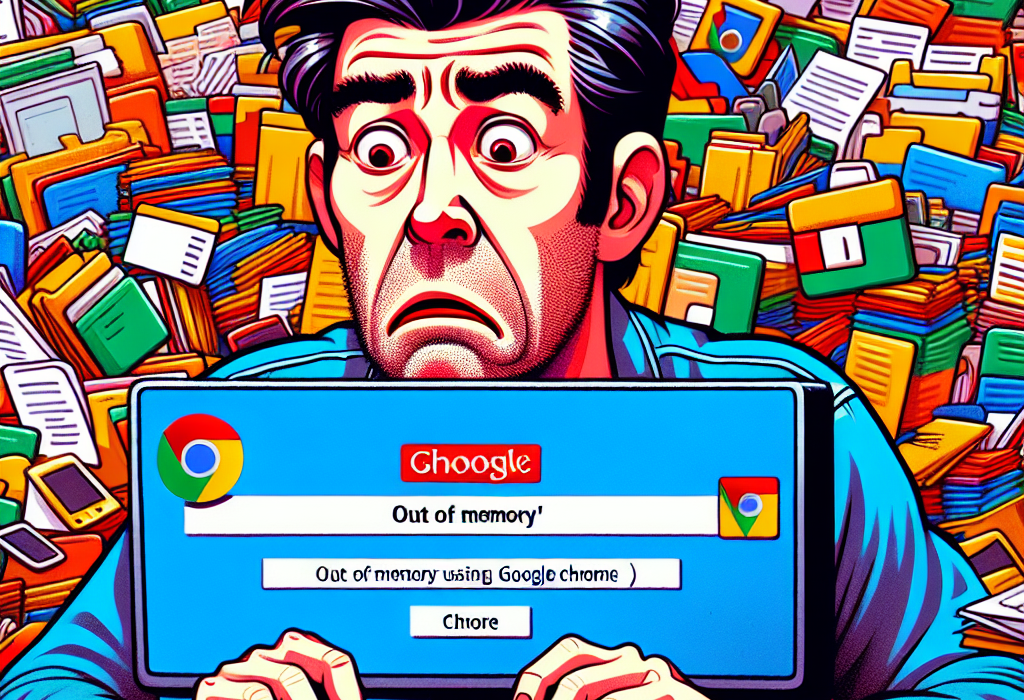
Користувачі Google Chrome часто стикаються з неприємною ситуацією, коли браузер раптово припиняє роботу і показує повідомлення out of memory в google chrome. Ця проблема може виникнути в найнепотрібніший момент – під час важливої роботи, перегляду відео чи онлайн-покупок. Розуміння природи цієї помилки та способів її вирішення допоможе вам уникнути втрати даних і забезпечить стабільну роботу браузера. Давайте розберемо, що саме означає цей код помилки out of memory і як з ним боротися.
Чому Google Chrome показує помилку “Out of Memory”?
Помилка Out of Memory в Google Chrome виникає тоді, коли браузер намагається використати більше оперативної пам’яті, ніж доступно в системі. Chrome відомий своїм “апетитом” до ресурсів – він створює окремий процес для кожної вкладки, що робить браузер більш стабільним, але водночас вимагає значних обсягів RAM.
Коли система досягає критичного рівня використання пам’яті, операційна система або сам браузер ініціює аварійне завершення процесів для збереження стабільності роботи комп’ютера. У результаті ви бачите повідомлення про нестачу пам’яті, а активні вкладки можуть закритися або перезавантажитися.
Особливо часто ця проблема проявляється на пристроях з обмеженим обсягом оперативної пам’яті – менше 4-8 ГБ. Однак навіть потужні комп’ютери не застраховані від цієї проблеми, якщо відкрито занадто багато ресурсомістких вкладок або запущені додаткові програми.
Основні причини нестачі пам’яті в браузері Chrome
Найпоширенішою причиною виникнення помилки є одночасне відкриття великої кількості вкладок. Кожна вкладка споживає від 50 до 200 МБ пам’яті, а деякі сайти з багатим контентом можуть використовувати ще більше ресурсів. Якщо у вас відкрито 20-30 вкладок, Chrome може споживати 2-4 ГБ оперативної пам’яті.
Розширення браузера також суттєво впливають на споживання ресурсів. Деякі плагіни працюють постійно у фоновому режимі, навіть коли ви їх не використовуєте. Особливо “прожерливими” є розширення для блокування реклами, менеджери паролів та інструменти для соціальних мереж.
Проблемні веб-сайти з поганою оптимізацією або великою кількістю JavaScript-коду можуть створювати витоки пам’яті. Такі сторінки продовжують споживати все більше ресурсів навіть без активної взаємодії з користувачем. Відеостримінгові сервіси, онлайн-ігри та складні веб-додатки особливо схильні до таких проблем.
Застарілі версії браузера або операційної системи також можуть бути причиною неефективного управління пам’яттю. Розробники постійно оптимізують код для кращої роботи з ресурсами, тому регулярні оновлення критично важливі для стабільної роботи.
Як самостійно вирішити проблему з помилкою “Out of Memory” в Chrome
Коли ви зіткнулися з помилкою нестачі пам’яті, не панікуйте – існує кілька простих способів швидко повернути браузер до нормальної роботи. Перш за все, спробуйте закрити зайві вкладки, особливо ті, що містять відео або складні веб-додатки.
Якщо проблема повторюється регулярно, варто перевірити, які саме процеси споживають найбільше ресурсів. Відкрийте Диспетчер завдань Chrome (Shift+Esc) і подивіться, які вкладки або розширення використовують найбільше пам’яті. Часто виявляється, що одна “важка” вкладка споживає більше ресурсів, ніж десяток звичайних.
Ось покрокові дії для вирішення проблеми:
- Натисніть Shift+Esc для відкриття Диспетчера завдань Chrome
- Знайдіть процеси з найвищим споживанням пам’яті
- Виберіть проблемний процес і натисніть “Завершити процес”
- Перезапустіть браузер, якщо проблема не зникла
- Очистіть кеш і тимчасові файли через налаштування браузера
Поради для зменшення споживання пам’яті в Google Chrome
Профілактика завжди краща за лікування, тому краще попередити проблему з пам’яттю, ніж боротися з її наслідками. Встановіть собі правило не тримати відкритими більше 10-15 вкладок одночасно, особливо якщо у вас не дуже потужний комп’ютер.
Розширення можуть значно сповільнити роботу браузера, тому регулярно переглядайте список встановлених плагінів. Видаліть ті, якими ви не користуєтесь, а для інших увімкніть опцію “Дозволяти в режимі інкогніто” тільки за потреби. Деякі розширення можна налаштувати на роботу тільки на певних сайтах.
| Тип оптимізації | Очікувана економія пам’яті | Складність виконання |
|---|---|---|
| Закриття зайвих вкладок | 50-70% | Дуже легко |
| Відключення розширень | 20-40% | Легко |
| Очищення кешу | 10-20% | Легко |
| Оновлення браузера | 15-30% | Середньо |
Практичні поради для щоденного використання:
- Використовуйте функцію “Закладки” замість тримання вкладок відкритими
- Регулярно перезапускайте браузер, щоб очистити пам’ять від накопичених даних
- Встановіть розширення The Great Suspender для автоматичного призупинення неактивних вкладок
- Вимкніть передзавантаження сторінок у налаштуваннях приватності
- Користуйтесь режимом інкогніто для тимчасових завдань
Висновок: Помилка “Out of Memory” у Google Chrome – це поширена, але цілком вирішувана проблема. Головне – розуміти, що споживає найбільше ресурсів, і вміти правильно управляти браузером. Простих звичок, як закриття зайвих вкладок, відключення непотрібних розширень і регулярне очищення кешу, достатньо для стабільної роботи. Пам’ятайте: краще мати менше відкритих вкладок і працювати комфортно, ніж боротися з постійними зависаннями браузера.