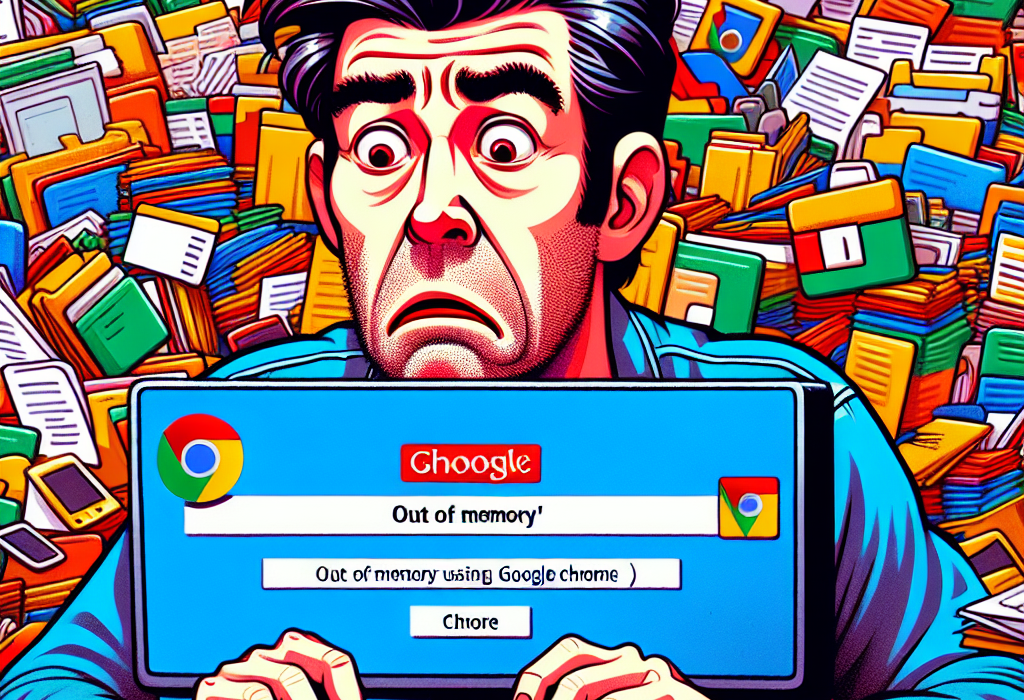
Пользователи Google Chrome часто сталкиваются с неприятной ситуацией, когда браузер внезапно прекращает работу и показывает сообщение out of memory в google chrome. Эта проблема может возникнуть в самый неподходящий момент — во время важной работы, просмотра видео или онлайн-покупок. Понимание природы этой ошибки и способов её решения поможет вам избежать потери данных и обеспечит стабильную работу браузера. Давайте разберём, что именно означает этот код ошибки out of memory и как с ним бороться.
Почему Google Chrome показывает ошибку «Out of Memory»?
Ошибка Out of Memory в Google Chrome возникает тогда, когда браузер пытается использовать больше оперативной памяти, чем доступно в системе. Chrome известен своим «аппетитом» к ресурсам — он создаёт отдельный процесс для каждой вкладки, что делает браузер более стабильным, но в то же время требует значительных объёмов RAM.
Когда система достигает критического уровня использования памяти, операционная система или сам браузер инициирует аварийное завершение процессов для сохранения стабильности работы компьютера. В результате вы видите сообщение о нехватке памяти, а активные вкладки могут закрыться или перезагрузиться.
Особенно часто эта проблема проявляется на устройствах с ограниченным объёмом оперативной памяти — менее 4-8 ГБ. Однако даже мощные компьютеры не застрахованы от этой проблемы, если открыто слишком много ресурсоёмких вкладок или запущены дополнительные программы.
Основные причины нехватки памяти в браузере Chrome
Наиболее распространённой причиной возникновения ошибки является одновременное открытие большого количества вкладок. Каждая вкладка потребляет от 50 до 200 МБ памяти, а некоторые сайты с богатым контентом могут использовать ещё больше ресурсов. Если у вас открыто 20-30 вкладок, Chrome может потреблять 2-4 ГБ оперативной памяти.
Расширения браузера также существенно влияют на потребление ресурсов. Некоторые плагины работают постоянно в фоновом режиме, даже когда вы их не используете. Особенно «прожорливыми» являются расширения для блокировки рекламы, менеджеры паролей и инструменты для социальных сетей.
Проблемные веб-сайты с плохой оптимизацией или большим количеством JavaScript-кода могут создавать утечки памяти. Такие страницы продолжают потреблять всё больше ресурсов даже без активного взаимодействия с пользователем. Видеостриминговые сервисы, онлайн-игры и сложные веб-приложения особенно склонны к таким проблемам.
Устаревшие версии браузера или операционной системы также могут быть причиной неэффективного управления памятью. Разработчики постоянно оптимизируют код для лучшей работы с ресурсами, поэтому регулярные обновления критически важны для стабильной работы.
Как самостоятельно решить проблему с ошибкой «Out of Memory» в Chrome
Когда вы столкнулись с ошибкой нехватки памяти, не паникуйте — существует несколько простых способов быстро вернуть браузер к нормальной работе. Прежде всего, попробуйте закрыть лишние вкладки, особенно те, что содержат видео или сложные веб-приложения.
Если проблема повторяется регулярно, стоит проверить, какие именно процессы потребляют больше всего ресурсов. Откройте Диспетчер задач Chrome (Shift+Esc) и посмотрите, какие вкладки или расширения используют больше всего памяти. Часто оказывается, что одна «тяжелая» вкладка потребляет больше ресурсов, чем десяток обычных.
Вот пошаговые действия для решения проблемы:
- Нажмите Shift+Esc для открытия Диспетчера задач Chrome
- Найдите процессы с наивысшим потреблением памяти
- Выберите проблемный процесс и нажмите «Завершить процесс»
- Перезапустите браузер, если проблема не исчезла
- Очистите кеш и временные файлы через настройки браузера
Советы для уменьшения потребления памяти в Google Chrome
Профилактика всегда лучше лечения, поэтому лучше предупредить проблему с памятью, чем бороться с ее последствиями. Установите себе правило не держать открытыми больше 10-15 вкладок одновременно, особенно если у вас не очень мощный компьютер.
Расширения могут значительно замедлить работу браузера, поэтому регулярно просматривайте список установленных плагинов. Удалите те, которыми вы не пользуетесь, а для других включите опцию «Разрешать в режиме инкогнито» только при необходимости. Некоторые расширения можно настроить на работу только на определенных сайтах.
| Тип оптимизации | Ожидаемая экономия памяти | Сложность выполнения |
|---|---|---|
| Закрытие лишних вкладок | 50-70% | Очень легко |
| Отключение расширений | 20-40% | Легко |
| Очистка кеша | 10-20% | Легко |
| Обновление браузера | 15-30% | Средне |
Практические советы для ежедневного использования:
- Используйте функцию «Закладки» вместо держания вкладок открытыми
- Регулярно перезапускайте браузер, чтобы очистить память от накопленных данных
- Установите расширение The Great Suspender для автоматического приостановления неактивных вкладок
- Выключите предзагрузку страниц в настройках приватности
- Пользуйтесь режимом инкогнито для временных задач
Вывод: Ошибка «Out of Memory» в Google Chrome — это распространенная, но вполне решаемая проблема. Главное — понимать, что потребляет больше всего ресурсов, и уметь правильно управлять браузером. Простых привычек, как закрытие лишних вкладок, отключение ненужных расширений и регулярная очистка кеша, достаточно для стабильной работы. Помните: лучше иметь меньше открытых вкладок и работать комфортно, чем бороться с постоянными зависаниями браузера.