- Чому важливо знати, як швидко зупинити друк на принтері
- Як відмінити друк на принтері в ОС Windows
- Як скасувати друк на принтері в операційній системі macOS
- Апаратні рішення: як зупинити друк на принтері безпосередньо на пристрої
- Як зупинити друк з мобільних пристроїв (iOS та Android)
- Порівняльна таблиця методів скасування друку
- Типові помилки користувачів під час скасування завдань
- Висновок
- Поширені запитання (F.A.Q.)
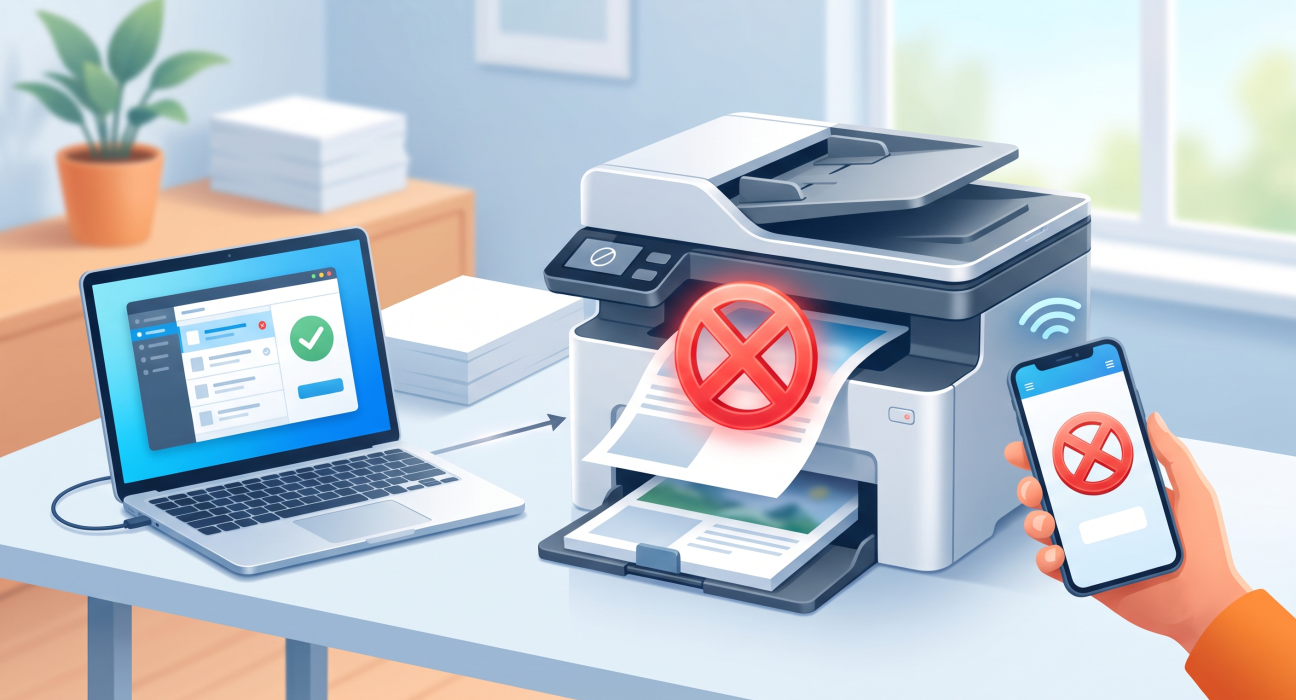
Кожен з нас хоча б раз у житті стикався з цією панічною ситуацією: ви натискаєте комбінацію клавіш “Друк”, і раптом усвідомлюєте, що відправили на пристрій чорнову версію документа на сто сторінок, або ж забули змінити налаштування кольору. Пристрій вже починає гудіти, захоплюючи перший аркуш, а ви гарячково шукаєте спосіб перервати цей процес. Уміння швидко та безпечно керувати чергою завдань — це не лише про спокій ваших нервів, а й про раціональне використання ресурсів. У цій статті ми детально розберемося з тим, як відмінити друк на принтері за допомогою програмних налаштувань різних операційних систем та апаратних кнопок самого пристрою.
Чому важливо знати, як швидко зупинити друк на принтері
Сучасна офісна та домашня техніка працює надзвичайно швидко. Лазерні пристрої здатні видавати десятки сторінок за хвилину, і якщо вчасно не втрутитися, можна марно витратити значну кількість паперу та дорогого тонера чи чорнила. Відповідальне та раціональне ставлення до техніки та витратних матеріалів сьогодні є не просто хорошим тоном, а необхідністю. Це частина ширшого тренду на усвідомлене споживання та економію. Наприклад, замість того, щоб щоразу купувати нові речі, сьогодні набагато вигідніше дізнатися, як відремонтувати світлодіодну лампу, а своєчасне блокування небажаного завдання на виведення тексту збереже ваші фінанси, які б пішли на купівлю нового картриджа. Чим швидше ви зреагуєте, тим менше зношуватиметься механіка пристрою.
Як відмінити друк на принтері в ОС Windows
Користувачі операційної системи Windows мають у своєму арсеналі кілька перевірених інструментів для контролю за виведенням документів. Залежно від ситуації, ви можете використовувати швидкі меню або глибокі системні налаштування.
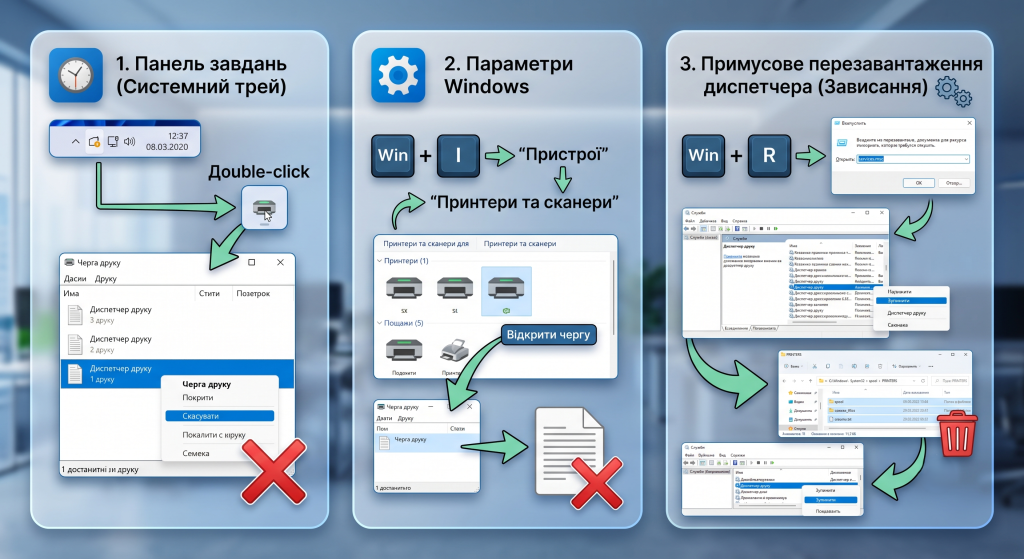
Спосіб 1. Використання панелі завдань (системного трею)
Найшвидший та найпростіший метод полягає у використанні іконки, яка з’являється в правому нижньому куті екрана (біля годинника), щойно ви надсилаєте файл на обробку. Двічі клацніть на піктограму з маленьким принтером. Перед вами відкриється вікно черги. Знайдіть у списку ваш документ, натисніть на нього правою кнопкою миші та виберіть пункт “Скасувати”. Після підтвердження дії система надішле сигнал на зупинку, і процес має припинитися.
Спосіб 2. Через розділ «Принтери та сканери»
Якщо з якихось причин іконка в треї не з’явилася, не варто панікувати. Ви можете зайти через головне меню системи. Відкрийте “Параметри” (комбінація Win + I), перейдіть до розділу “Пристрої”, а потім — “Принтери та сканери”. Знайдіть у списку вашу модель, натисніть на неї та виберіть “Відкрити чергу”. Далі алгоритм дій такий самий: виділяєте проблемний файл і скасовуєте його через контекстне меню або меню “Документ” на верхній панелі вікна.
Спосіб 3. Примусове перезавантаження диспетчера черги (Print Spooler)
Іноді система “зависає”, і звичайні спроби очистити список ігноруються. Документ висить зі статусом “Видалення”, але нічого не відбувається, а нові файли не обробляються. У такому випадку потрібно перезапустити системну службу, яка відповідає за буферизацію. Ось як це зробити правильно:
- Натисніть комбінацію клавіш Win + R, щоб відкрити вікно “Виконати”.
- Введіть команду services.msc і натисніть Enter.
- У списку служб, що з’явиться, знайдіть “Диспетчер друку” (або Print Spooler в англомовній версії).
- Натисніть на цю службу правою кнопкою миші та виберіть “Зупинити”.
- Не закриваючи вікно служб, відкрийте Провідник і перейдіть за шляхом:
C:\Windows\System32\spool\PRINTERS. - Видаліть абсолютно всі файли в цій папці (це і є ваші завислі документи).
- Поверніться до вікна служб, знову натисніть правою кнопкою на “Диспетчер” і виберіть “Запустити”.
Цей радикальний метод гарантовано вирішує проблему завислих файлів на операційних системах від Microsoft.
Як скасувати друк на принтері в операційній системі macOS
Для власників техніки Apple розробники передбачили надзвичайно інтуїтивний і простий інтерфейс керування завданнями. Логіка системи macOS дозволяє вирішити проблему в кілька кліків мишкою.
Швидкий доступ через панель Dock
Коли ваш Mac починає надсилати дані на пристрій виведення, на панелі Dock (зазвичай розташованій внизу екрана) автоматично з’являється іконка вашого пристрою. Це ваш найкоротший шлях до розв’язання проблеми. Просто натисніть на цю іконку, щоб відкрити вікно поточних завдань. Навпроти назви документа ви побачите невеликий хрестик (значок “Х”). Натисніть на нього, щоб миттєво відправити команду на скасування.
Керування через системні налаштування Apple
Якщо іконка зникла з панелі Dock, або вам потрібно очистити список завдань, які застрягли ще з минулого тижня, доведеться йти довшим шляхом. Відкрийте меню Apple (логотип яблука у верхньому лівому куті), перейдіть до “Системні параметри” і виберіть розділ “Принтери та сканери”. Зліва у списку знайдіть потрібне обладнання, виділіть його та натисніть кнопку “Черга друку”. Далі просто виділяйте непотрібні файли та видаляйте їх за допомогою кнопки з хрестиком або клавіші Delete.
Апаратні рішення: як зупинити друк на принтері безпосередньо на пристрої
Не завжди є час тягнутися до комп’ютера або чекати, поки операційна система опрацює ваш запит. Іноді найкраще рішення — це взаємодія безпосередньо з самим обладнанням. Фізичний контроль дозволяє виграти дорогоцінні секунди.
Кнопка скасування на панелі керування
Більшість сучасних пристроїв, від бюджетних струменевих до масивних офісних лазерних станцій, оснащені фізичною кнопкою скасування. Зазвичай вона позначається червоним кольором, містить піктограму хрестика “Х” або трикутника в кружечку, або має підпис “Cancel” чи “Stop”. Одноразове різке натискання на цю кнопку дає команду внутрішньому процесору перервати обробку поточного завдання. Важливо розуміти, що пристрій може не зупинитися миттєво — він обов’язково “виплюне” той аркуш, який вже почав протягувати через ролики, щоб уникнути застрягання паперу.
Аварійні заходи (вимкнення живлення та хитрощі з лотком)
Якщо апарат не реагує на кнопку скасування, доводиться діяти рішуче. Уявіть ситуацію: ви друкуєте конфіденційний документ у великому офісі на спільному пристрої, і зрозуміли, що обрали неправильні налаштування. Найнадійніший спосіб — витягнути лоток з папером. Датчик миттєво зафіксує відсутність носія і перерве процес з повідомленням про помилку. Поки апарат чекає на папір, ви можете спокійно підійти до комп’ютера і скасувати завдання програмно.
Інший варіант — вимкнути живлення кнопкою “Power” або витягнути вилку з розетки. Однак пам’ятайте, що коли ви знову увімкнете пристрій, недодрукований документ все ще може зберігатися у внутрішньому буфері пам’яті або в комп’ютері, і пристрій може продовжити роботу з того місця, де зупинився.
Як зупинити друк з мобільних пристроїв (iOS та Android)
З розвитком технологій ми все частіше відправляємо фотографії та документи на папір прямо зі смартфонів або планшетів через мережу Wi-Fi за допомогою технологій AirPrint або плагінів від виробників техніки.
Якщо ви користуєтесь iPhone або iPad, щойно файл відправлено, відкрийте панель багатозадачності (зробіть свайп від нижнього краю екрана вгору і затримайте палець, або двічі натисніть кнопку Home, якщо вона є). Серед активних програм ви побачите Центр друку (Print Center). Натисніть на нього, виберіть поточне завдання і тапніть “Скасувати”.
На пристроях з операційною системою Android процес схожий. Відкрийте верхню шторку сповіщень (свайп зверху вниз). Там ви побачите системне сповіщення про активне завдання. Натисніть на це сповіщення, вас перекине у диспетчер, де можна просто натиснути кнопку скасування, після чого обмін даними по Wi-Fi припиниться.
Порівняльна таблиця методів скасування друку
Щоб вам було легше орієнтуватися у критичній ситуації, ми підготували зручну таблицю, яка порівнює різні підходи.
| Метод | Швидкість дії | Ризик для техніки | Коли краще використовувати |
| Програмний (Трей Windows / Dock Mac) | Середня (залежить від швидкості реакції ОС) | Мінімальний | Коли пристрій стоїть далеко, а черга ще не почала активно оброблятися. |
| Фізична кнопка “Cancel” | Висока (1-3 секунди) | Мінімальний | Коли ви стоїте безпосередньо біля апарата під час помилки. |
| Вилучення лотка з папером | Миттєва | Низький | Для екстреної паузи, щоб виграти час для програмного скасування. |
| Відключення від електромережі | Миттєва | Середній (може збитися електроніка або застрягти аркуш) | Тільки в разі повного “зависання” системи та відсутності реакції на інші команди. |
| Перезапуск служби Print Spooler | Повільна (вимагає часу на введення команд) | Відсутній | Якщо черга “зависла” програмно і не видаляється звичайними кліками. |
Типові помилки користувачів під час скасування завдань
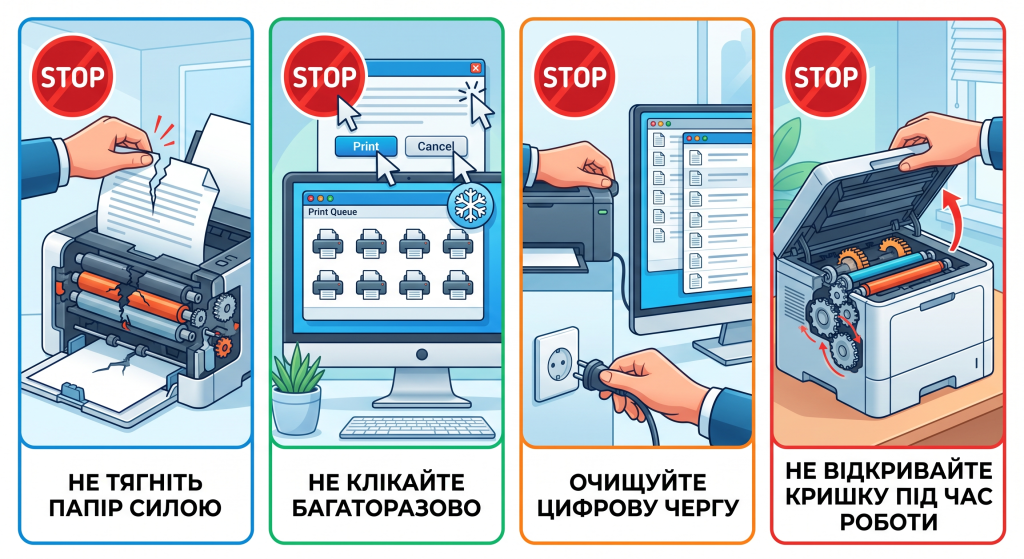
У стані паніки користувачі часто роблять дії, які не тільки не допомагають, але й можуть призвести до серйозних поломок дорогої офісної техніки. Ось перелік речей, які не варто робити під час спроби зупинити механізм:
- Тягнути аркуш паперу силою. Якщо апарат вже частково захопив папір і почав наносити зображення, ніколи не витягуйте аркуш силою в зворотному напрямку. Це може пошкодити тендітні ролики подачі, порвати термоплівку або зламати датчики проходження паперу.
- Багаторазово натискати “Друк” або “Скасувати”. Якщо система “думає”, багаторазове клацання мишкою лише збільшить кількість команд у буфері, через що комп’ютер може зависнути остаточно.
- Сподіватися тільки на вимкнення з розетки. Як вже згадувалося, внутрішня пам’ять комп’ютера та самого пристрою може зберігати інформацію. Знеструмлення зупиняє механіку, але щойно ви подасте живлення знову, почнеться продовження виведення того самого документа. Завжди очищуйте цифрову чергу.
- Відкривати кришку картриджа під час активної роботи шестерень. Це екстрена зупинка, але вона може спричинити збій у синхронізації валів лазерного механізму.
Висновок
Уміння вчасно зорієнтуватися та скасувати небажане завдання — це важлива навичка цифрової грамотності. Найкраща стратегія — це комбінація підходів: якщо ви знаходитесь поруч з пристроєм, натискайте фізичну кнопку “Х”, а потім обов’язково перевіряйте чергу завдань на комп’ютері, щоб переконатися, що система не намагатиметься відновити обробку. Пам’ятайте, що розуміння того, як зупинити друк на принтері, заощадить не лише ваші гроші на купівлю паперу та фарби, а й продовжить термін служби самої техніки, рятуючи її від зайвого механічного зносу. Завжди перевіряйте попередній перегляд документа перед тим, як натиснути клавішу Enter, і тоді вам значно рідше доведеться вдаватися до екстрених методів.
Поширені запитання (F.A.Q.)
Якщо стандартна кнопка «Скасувати» не працює, у Windows потрібно перезапустити системну службу. Натисніть комбінацію Win + R, введіть services.msc і знайдіть службу «Диспетчер друку» (Print Spooler). Зупиніть її, перейдіть у папку C:\Windows\System32\spool\PRINTERS і видаліть там усі файли. Після цього знову запустіть службу в диспетчері.
Це крайній захід, який можна використовувати лише за умови повного зависання техніки. Знеструмлення зупинить рух паперу, проте недодрукований документ залишиться в буфері обміну комп’ютера або пам’яті самого принтера. Щойно ви повернете живлення, пристрій може продовжити друкувати той самий файл. Тому після вимкнення з розетки обов’язково очистіть цифрову чергу на ПК.
На пристроях Apple (iPhone/iPad) зробіть свайп знизу вгору, щоб відкрити панель багатозадачності, знайдіть активний «Центр друку» та натисніть «Скасувати». На Android-смартфонах достатньо опустити верхню шторку сповіщень, натиснути на системне повідомлення про поточний друк і вибрати опцію скасування у вікні, що з’явиться.
Тягнути аркуш, який вже захоплено механізмом, категорично заборонено. Витягування паперу силою може пошкодити ролики подачі, порвати термоплівку або зламати внутрішні датчики. Натомість вийміть лоток із ще не захопленим, чистим папером — це змусить пристрій видати помилку відсутності носія та призупинити процес.
Відкрийте меню Apple (іконка яблука) у лівому верхньому куті екрана. Перейдіть у «Системні параметри» ➔ «Принтери та сканери». Виберіть ваш пристрій зі списку, натисніть кнопку «Черга друку» і видаліть непотрібне завдання, натиснувши на піктограму хрестика поруч із назвою документа.