- Основи розуміння: що таке драйвер простими словами
- Глибший погляд: що таке драйвер пристрою в архітектурі ПК
- Для чого потрібні ці програми: розбираємо, що таке драйвери
- Класифікація: які бувають види програмного забезпечення
- Часте питання від новачків: що таке драйвера та як їх правильно оновити
- Висновок
- F.A.Q.: Часті запитання про драйвери
Сучасний комп’ютер — це неймовірно складна система, яка складається з десятків різних апаратних компонентів та мільйонів рядків програмного коду. Кожен користувач ПК, незалежно від рівня своєї підготовки, рано чи пізно стикається з термінологією, яка може здатися незрозумілою на перший погляд. Якщо ви коли-небудь підключали нову мишку, встановлювали відеокарту або намагалися роздрукувати документ на новому обладнанні, ви гарантовано взаємодіяли з невидимими, але критично важливими програмами. У цій статті ми детально розберемо, що таке драйвер, як він працює та чому без нього ваш потужний комп’ютер перетворився б на звичайну купу металу та пластику.
Основи розуміння: що таке драйвер простими словами
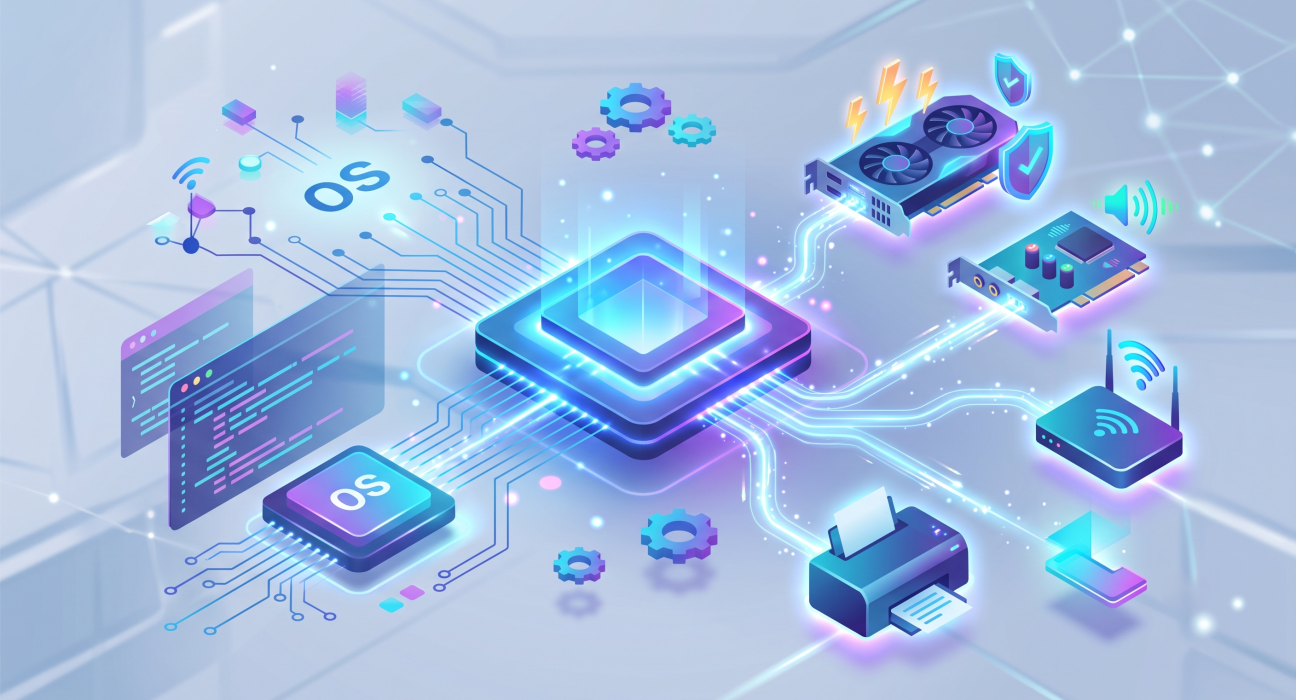
Почнемо з найголовнішого. Якщо говорити максимально спрощено, драйвер це своєрідний цифровий перекладач, який допомагає операційній системі вашого комп’ютера (наприклад, Windows, macOS або Linux) спілкуватися з апаратним забезпеченням. Операційна система сама по собі не знає, як працює кожен існуючий у світі монітор, сканер, процесор чи динамік. Виробники обладнання постійно випускають нові моделі з унікальними функціями, і вбудувати знання про всі ці пристрої в одну систему просто неможливо.
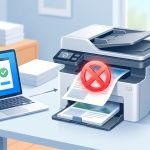
Уявімо типову ситуацію з периферією: ви відправляєте багатосторінковий документ на друк, але раптом помічаєте критичну помилку в тексті. В паніці ви намагаєтеся зупинити процес, швидко шукаєте інструкції, як відмінити друк на принтері, і натискаєте відповідну кнопку скасування в системному меню. Саме в цю мілісекунду операційна система формує команду і передає її цій невидимій програмі-перекладачу. Програмний код миттєво адаптує цю команду у зрозумілий для мікроконтролера принтера формат, змушуючи його миттєво зупинити подачу паперу та очистити чергу завдань. Без цієї сполучної ланки система просто не змогла б передати наказ фізичному пристрою, і папір продовжував би друкуватися.
Глибший погляд: що таке драйвер пристрою в архітектурі ПК
Щоб краще орієнтуватися в комп’ютерній грамотності, варто зануритися трохи глибше в технічні деталі. Отже, що таке драйвер пристрою з точки зору системної архітектури? Це вузькоспеціалізований набір файлів (зазвичай вони мають розширення .sys, .dll, .inf у середовищі Windows), який містить інструкції для керування конкретним фізичним або віртуальним інтерфейсом.
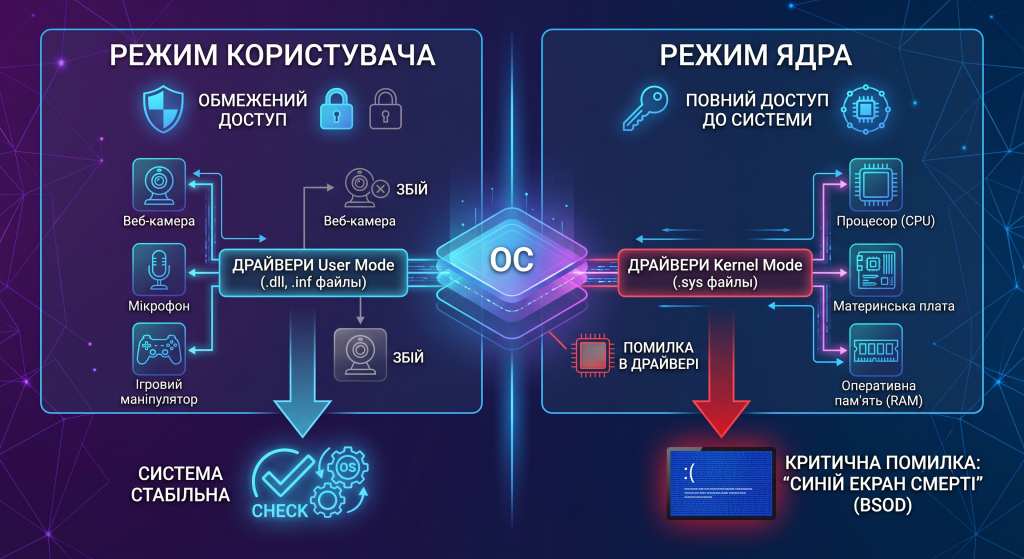
В архітектурі сучасних операційних систем ці програми працюють на двох основних рівнях:
- Режим ядра (Kernel Mode): Тут працюють програми для найбільш критичних компонентів — процесора, материнської плати, оперативної пам’яті. Вони мають необмежений доступ до системних ресурсів. Помилка в їх роботі зазвичай призводить до сумнозвісного “синього екрана смерті” (BSOD).
- Режим користувача (User Mode): Тут функціонує забезпечення для менш критичного обладнання, такого як веб-камери, мікрофони або ігрові маніпулятори. Якщо така програма дає збій, пристрій може просто перестати працювати, але сама операційна система продовжить своє функціонування у звичайному режимі.
Виробники обладнання витрачають величезні ресурси на розробку та тестування цього програмного забезпечення, адже від його оптимізації напряму залежить швидкість та стабільність роботи заліза.
Для чого потрібні ці програми: розбираємо, що таке драйвери
Щоб остаточно зрозуміти, що таке драйвери і яка їхня фундаментальна роль, уявіть собі велику корпорацію. Операційна система — це генеральний директор, який роздає вказівки. Апаратне забезпечення (відеокарта, жорсткий диск, клавіатура) — це робітники, кожен з яких виконує свою специфічну роботу. У цій ієрархії наша програма виступає в ролі вузькопрофільного менеджера або начальника відділу. Директор каже: “Покажи на екрані 3D-модель”. Менеджер (програма-перекладач) бере цей загальний наказ, перетворює його на тисячі дрібних, специфічних інструкцій, зрозумілих тільки цій конкретній відеокарті, і контролює їх виконання.
Завдяки такій модульній системі, розробникам операційних систем не потрібно переписувати код щоразу, коли на ринку з’являється нова мишка або новий процесор.
Ознаки того, що вашій системі потрібне оновлення
Іноді зв’язок між системою та обладнанням порушується. Ось ключові симптоми, які свідчать про те, що програмне забезпечення працює некоректно, застаріло або взагалі відсутнє:
- Нерозпізнане обладнання: Пристрій відображається в “Диспетчері пристроїв” зі знаком оклику або як “Невідомий пристрій”.
- Падіння продуктивності: В іграх або важких програмах спостерігаються різкі “просадки” кадрів, хоча ваше залізо є достатньо потужним.
- Відсутність звуку або спотворене зображення: Звук хрипить, екран мерехтить, або роздільна здатність монітора стала дуже низькою і її неможливо змінити в налаштуваннях.
- Раптові перезавантаження системи: Поява критичних помилок (BSOD) безпосередньо під час запуску певних програм або підключення периферії.
- Непрацюючі додаткові функції: Наприклад, на ігровій мишці працюють лише основні кнопки, а бокові клавіші система ігнорує.
Класифікація: які бувають види програмного забезпечення
Кожен компонент вашого комп’ютера потребує індивідуального підходу. Нижче наведена детальна таблиця, яка допоможе вам краще орієнтуватися в різновидах цих важливих програм.
| Категорія обладнання | Основне призначення програмного забезпечення | Що відбувається при відсутності або застарілості |
| Відеокарти (GPU) | Обробка та виведення графіки на екран, апаратне прискорення в іграх та програмах для монтажу. | Низька роздільна здатність, гальмування відео, неможливість запустити сучасні ігри, мерехтіння екрану. |
| Звукові карти (Audio) | Конвертація цифрового сигналу в аналоговий звук для колонок чи навушників, керування мікрофоном. | Повна відсутність звуку, тріск у навушниках, неможливість використовувати мікрофон під час відеодзвінків. |
| Мережеві адаптери (Wi-Fi/LAN) | Забезпечення підключення до локальної мережі та інтернету, стабілізація бездротового сигналу. | Неможливість підключитися до Wi-Fi, постійні обриви зв’язку, низька швидкість завантаження даних. |
| Материнські плати (Чипсет) | Координація взаємодії між процесором, оперативною пам’яттю та іншими компонентами системи. | Нестабільна робота комп’ютера, непрацюючі порти USB, проблеми з режимом сну та енергозбереженням. |
| Периферійні пристрої | Управління принтерами, сканерами, ігровими кермами, спеціальними клавіатурами. | Пристрій просто ігнорується комп’ютером, не працюють додаткові функції (наприклад, макроси на клавіатурі). |
Часте питання від новачків: що таке драйвера та як їх правильно оновити
На комп’ютерних форумах та в повсякденному спілкуванні дуже часто можна почути питання про те, що таке драйвера (використання розмовного варіанту множини). Суть терміну від цього не змінюється — це все ті ж керуючі програми. Однак, розуміти їхнє значення — це лише половина справи. Значно важливіше вміти підтримувати їх в актуальному стані.
Виробники комп’ютерного заліза регулярно випускають оновлення. Ці патчі не лише додають підтримку нових функцій, але й, що більш важливо, виправляють критичні помилки, закривають вразливості в системі безпеки та оптимізують енергоспоживання. Особливо це стосується відеокарт: нові версії програмного забезпечення від NVIDIA, AMD або Intel можуть підвищити продуктивність в нових іграх на 10-20%.
Ефективні способи встановлення та оновлення
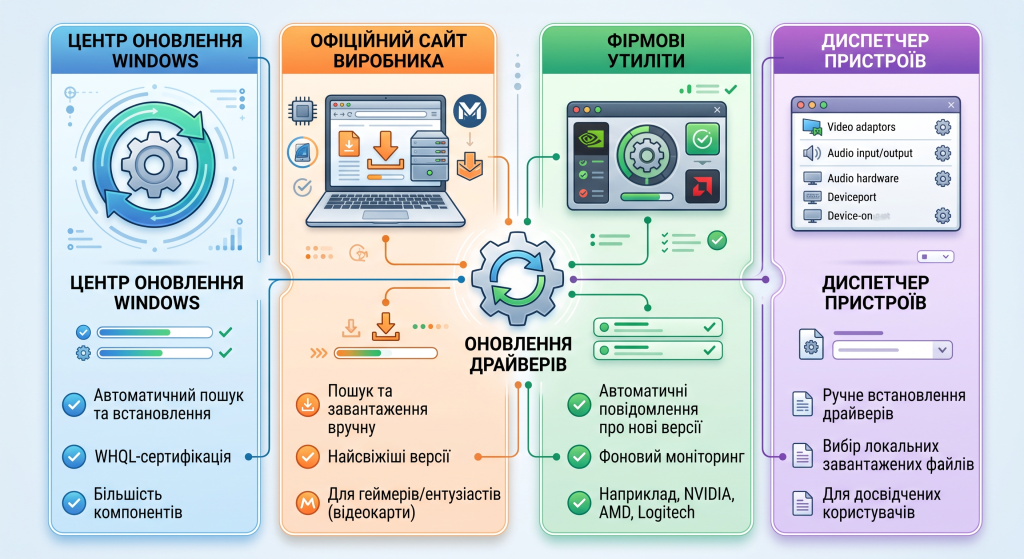
Щоб ваша система завжди працювала як швейцарський годинник, дотримуйтесь правильних методів обслуговування. Ось перевірені способи оновлення:
- Оновлення через Windows Update (Центр оновлення Windows). Це найпростіший і найбезпечніший спосіб. Операційна система сама знаходить, завантажує та встановлює сертифіковані (WHQL) версії для більшості стандартних компонентів.
- Завантаження з офіційного сайту виробника. Якщо вам потрібні найновіші функції (наприклад, для геймерської відеокарти), найкраще зайти на сайт виробника вашого обладнання, знайти розділ “Підтримка” або “Завантаження”, обрати свою модель і завантажити інсталятор вручну. Це гарантує отримання найсвіжішої версії.
- Використання фірмових утиліт. Більшість великих компаній (наприклад, Logitech G Hub, GeForce Experience, AMD Software) пропонують власні програми, які працюють у фоновому режимі та автоматично повідомляють про вихід нових версій.
- Ручне оновлення через “Диспетчер пристроїв”. Досвідчені користувачі можуть зайти в “Диспетчер пристроїв”, клікнути правою кнопкою миші на потрібне обладнання, вибрати “Оновити” і вказати шлях до попередньо завантажених файлів.
Важлива порада: Уникайте використання сторонніх програм-збірників (так званих “драйвер-паків”), завантажених з сумнівних сайтів. Дуже часто разом з корисними файлами вони встановлюють шкідливе програмне забезпечення, віруси або застарілі версії, що може повністю зламати роботу вашої операційної системи.
Висновок
Підсумовуючи всю інформацію, можна з упевненістю сказати, що ці невеликі, часто непомітні для звичайного користувача програми є справжнім фундаментом стабільності будь-якого комп’ютера. Розуміючи, як працює ця система взаємодії, ви зможете самостійно діагностувати більшість проблем з обладнанням, не звертаючись до сервісних центрів. Регулярне обслуговування, увага до симптомів нестабільної роботи та встановлення оновлень виключно з офіційних джерел — це запорука довговічності, високої продуктивності та безпеки вашого цифрового простору. Тепер, коли ви достеменно знаєте всі нюанси цієї теми, керування комп’ютером стане для вас набагато більш свідомим та комфортним процесом.
F.A.Q.: Часті запитання про драйвери
Відповіді на найпоширеніші питання про оновлення, встановлення та безпечне завантаження драйверів для комп’ютера чи ноутбука.
Найпростіший спосіб — відкрити «Диспетчер пристроїв» у Windows. Якщо біля якогось компонента стоїть жовтий знак оклику або він підписаний як «Невідомий пристрій», його ПЗ потребує оновлення. Також тривожними сигналами є: різке падіння продуктивності в іграх, спотворений звук, проблеми з роздільною здатністю монітора або відмова додаткових кнопок на мишці/клавіатурі.
Комп’ютер продовжить працювати, але з часом ви можете зіткнутися зі зниженням швидкодії (особливо це стосується відеокарт у нових іграх). Крім того, ви не отримаєте доступу до нових функцій пристрою, а критичні помилки та вразливості безпеки, які розробники виправляють у нових версіях, залишаться у вашій системі.
Існує лише два абсолютно безпечних джерела. Перше — це вбудований «Центр оновлення Windows», який автоматично підтягує сертифіковані файли. Друге — офіційні сайти виробників вашого обладнання (наприклад, NVIDIA, Intel, AMD, ASUS, Logitech), де в розділі «Підтримка» завжди знаходяться найсвіжіші та перевірені версії інсталяторів.
Фахівці категорично не рекомендують використовувати сторонні збірники (так звані «драйвер-паки»), завантажені з неофіційних сайтів. Дуже часто вони містять застарілі версії файлів, а також приховано встановлюють рекламне сміття, віруси або шкідливі програми, що може призвести до критичних збоїв і навіть до «синього екрана смерті» (BSOD).
Головна причина полягає у відсутності програми-«перекладача» між операційною системою та новим залізом. Оскільки Windows або macOS не можуть знати про існування всіх пристроїв у світі, без встановленого драйвера система просто не розуміє, який саме апарат ви щойно підключили і які команди йому потрібно відправляти. Встановлення актуального ПЗ миттєво вирішує цю проблему.