- Почему важно знать, как быстро остановить печать на принтере
- Как отменить печать на принтере в ОС Windows
- Как отменить печать на принтере в операционной системе macOS
- Аппаратные решения: как остановить печать на принтере непосредственно на устройстве
- Как остановить печать с мобильных устройств (iOS и Android)
- Сравнительная таблица методов отмены печати
- Типичные ошибки пользователей при отмене задач
- Вывод
- Часто задаваемые вопросы (F.A.Q.)
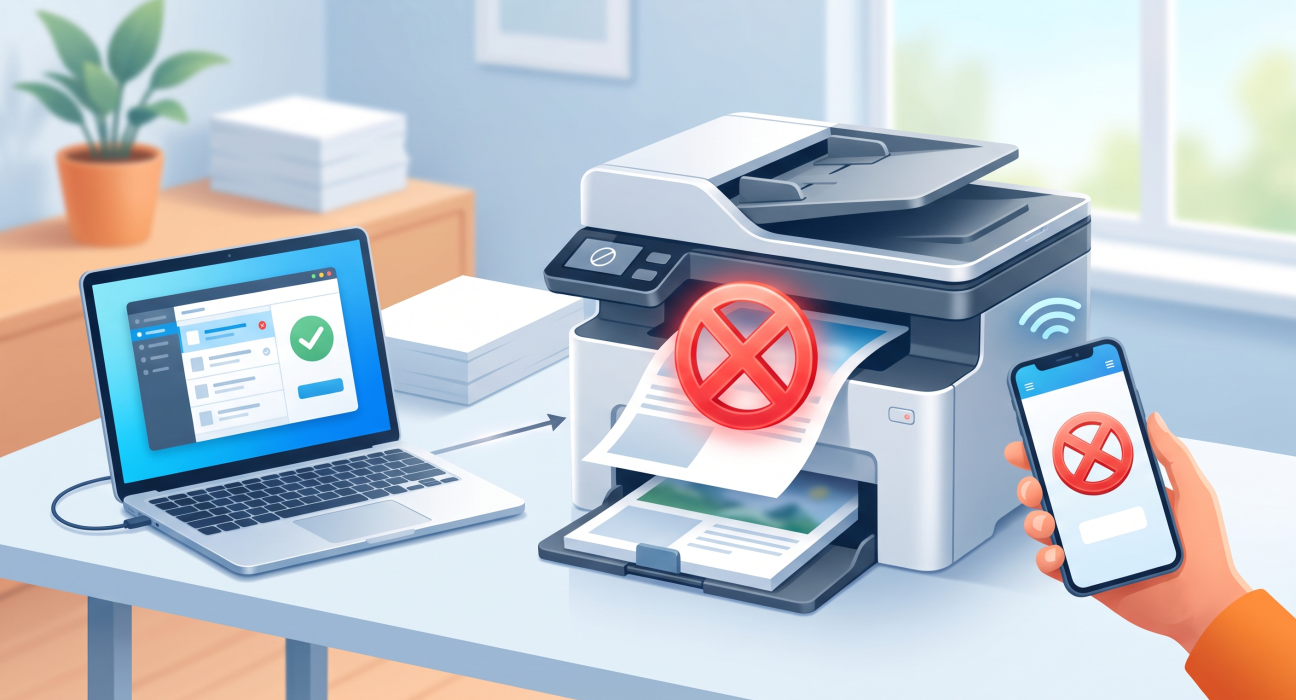
Каждый из нас хотя бы раз в жизни сталкивался с этой панической ситуацией: вы нажимаете комбинацию клавиш «Печать», и вдруг осознаете, что отправили на устройство черновую версию документа на сто страниц, или же забыли изменить настройки цвета. Устройство уже начинает гудеть, захватывая первый лист, а вы лихорадочно ищете способ прервать этот процесс. Умение быстро и безопасно управлять очередью задач — это не только о спокойствии ваших нервов, но и о рациональном использовании ресурсов. В этой статье мы подробно разберемся с тем, как отменить печать на принтере с помощью программных настроек различных операционных систем и аппаратных кнопок самого устройства.
Почему важно знать, как быстро остановить печать на принтере
Современная офисная и домашняя техника работает чрезвычайно быстро. Лазерные устройства способны выдавать десятки страниц в минуту, и если вовремя не вмешаться, можно впустую потратить значительное количество бумаги и дорогого тонера или чернил. Ответственное и рациональное отношение к технике и расходным материалам сегодня является не просто хорошим тоном, а необходимостью. Это часть более широкого тренда на осознанное потребление и экономию. Например, вместо того, чтобы каждый раз покупать новые вещи, сегодня гораздо выгоднее узнать, как отремонтировать светодиодную лампу, а своевременная блокировка нежелательной задачи на вывод текста сохранит ваши финансы, которые пошли бы на покупку нового картриджа. Чем быстрее вы среагируете, тем меньше будет изнашиваться механика устройства.
Как отменить печать на принтере в ОС Windows
Пользователи операционной системы Windows имеют в своем арсенале несколько проверенных инструментов для контроля за выводом документов. В зависимости от ситуации, вы можете использовать быстрые меню или глубокие системные настройки.
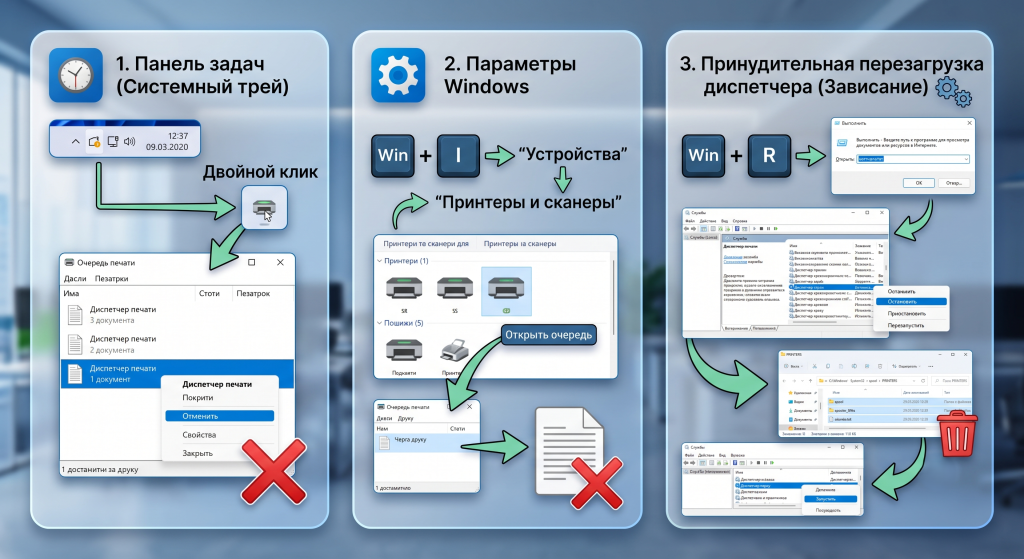
Способ 1. Использование панели задач (системного трея)
Самый быстрый и простой метод заключается в использовании иконки, которая появляется в правом нижнем углу экрана (возле часов), как только вы отправляете файл на обработку. Дважды щелкните на пиктограмму с маленьким принтером. Перед вами откроется окно очереди. Найдите в списке ваш документ, нажмите на него правой кнопкой мыши и выберите пункт «Отменить». После подтверждения действия система отправит сигнал на остановку, и процесс должен прекратиться.
Способ 2. Через раздел «Принтеры и сканеры»
Если по каким-то причинам иконка в трее не появилась, не стоит паниковать. Вы можете зайти через главное меню системы. Откройте «Параметры» (комбинация Win + I), перейдите в раздел «Устройства», а затем — «Принтеры и сканеры». Найдите в списке вашу модель, нажмите на нее и выберите «Открыть очередь». Далее алгоритм действий такой же: выделяете проблемный файл и отменяете его через контекстное меню или меню «Документ» на верхней панели окна.
Способ 3. Принудительная перезагрузка диспетчера очереди (Print Spooler)
Иногда система «зависает», и обычные попытки очистить список игнорируются. Документ висит со статусом «Удаление», но ничего не происходит, а новые файлы не обрабатываются. В таком случае нужно перезапустить системную службу, которая отвечает за буферизацию. Вот как это сделать правильно:
- Нажмите комбинацию клавиш Win + R, чтобы открыть окно «Выполнить».
- Введите команду services.msc и нажмите Enter.
- В появившемся списке служб найдите «Диспетчер печати» (или Print Spooler в англоязычной версии).
- Нажмите на эту службу правой кнопкой мыши и выберите «Остановить».
- Не закрывая окно служб, откройте Проводник и перейдите по пути:
C:\Windows\System32\spool\PRINTERS. - Удалите абсолютно все файлы в этой папке (это и есть ваши зависшие документы).
- Вернитесь к окну служб, снова нажмите правой кнопкой на «Диспетчер» и выберите «Запустить».
Этот радикальный метод гарантированно решает проблему зависших файлов на операционных системах от Microsoft.
Как отменить печать на принтере в операционной системе macOS
Для владельцев техники Apple разработчики предусмотрели чрезвычайно интуитивный и простой интерфейс управления задачами. Логика системы macOS позволяет решить проблему в несколько кликов мышкой.
Быстрый доступ через панель Dock
Когда ваш Mac начинает отправлять данные на устройство вывода, на панели Dock (обычно расположенной внизу экрана) автоматически появляется иконка вашего устройства. Это ваш кратчайший путь к решению проблемы. Просто нажмите на эту иконку, чтобы открыть окно текущих задач. Напротив названия документа вы увидите небольшой крестик (значок «Х»). Нажмите на него, чтобы мгновенно отправить команду на отмену.
Управление через системные настройки Apple
Если иконка исчезла с панели Dock, или вам нужно очистить список задач, которые застряли еще с прошлой недели, придется идти более длинным путем. Откройте меню Apple (логотип яблока в верхнем левом углу), перейдите в «Системные настройки» и выберите раздел «Принтеры и сканеры». Слева в списке найдите нужное оборудование, выделите его и нажмите кнопку «Очередь печати». Далее просто выделяйте ненужные файлы и удаляйте их с помощью кнопки с крестиком или клавиши Delete.
Аппаратные решения: как остановить печать на принтере непосредственно на устройстве
Не всегда есть время тянуться к компьютеру или ждать, пока операционная система обработает ваш запрос. Иногда лучшее решение — это взаимодействие непосредственно с самим оборудованием. Физический контроль позволяет выиграть драгоценные секунды.
Кнопка отмены на панели управления
Большинство современных устройств, от бюджетных струйных до массивных офисных лазерных станций, оснащены физической кнопкой отмены. Обычно она обозначается красным цветом, содержит пиктограмму крестика «Х» или треугольника в кружочке, или имеет подпись «Cancel» или «Stop». Однократное резкое нажатие на эту кнопку дает команду внутреннему процессору прервать обработку текущей задачи. Важно понимать, что устройство может не остановиться мгновенно — оно обязательно «выплюнет» тот лист, который уже начало протягивать через ролики, чтобы избежать застревания бумаги.
Аварийные меры (отключение питания и хитрости с лотком)
Если аппарат не реагирует на кнопку отмены, приходится действовать решительно. Представьте ситуацию: вы печатаете конфиденциальный документ в большом офисе на общем устройстве, и поняли, что выбрали неправильные настройки. Самый надежный способ — вытащить лоток с бумагой. Датчик мгновенно зафиксирует отсутствие носителя и прервет процесс с сообщением об ошибке. Пока аппарат ждет бумагу, вы можете спокойно подойти к компьютеру и отменить задачу программно.
Другой вариант — выключить питание кнопкой «Power» или вытащить вилку из розетки. Однако помните, что когда вы снова включите устройство, недопечатанный документ все еще может сохраняться во внутреннем буфере памяти или в компьютере, и устройство может продолжить работу с того места, где остановилось.
Как остановить печать с мобильных устройств (iOS и Android)
С развитием технологий мы все чаще отправляем фотографии и документы на бумагу прямо со смартфонов или планшетов через сеть Wi-Fi с помощью технологий AirPrint или плагинов от производителей техники.
Если вы пользуетесь iPhone или iPad, как только файл отправлен, откройте панель многозадачности (сделайте свайп от нижнего края экрана вверх и задержите палец, или дважды нажмите кнопку Home, если она есть). Среди активных программ вы увидите Центр печати (Print Center). Нажмите на него, выберите текущую задачу и тапните «Отменить».
На устройствах с операционной системой Android процесс похожий. Откройте верхнюю шторку уведомлений (свайп сверху вниз). Там вы увидите системное уведомление об активной задаче. Нажмите на это уведомление, вас перебросит в диспетчер, где можно просто нажать кнопку отмены, после чего обмен данными по Wi-Fi прекратится.
Сравнительная таблица методов отмены печати
Чтобы вам было легче ориентироваться в критической ситуации, мы подготовили удобную таблицу, которая сравнивает различные подходы.
| Метод | Скорость действия | Риск для техники | Когда лучше использовать |
| Программный (Трей Windows / Dock Mac) | Средняя (зависит от скорости реакции ОС) | Минимальный | Когда устройство стоит далеко, а очередь еще не начала активно обрабатываться. |
| Физическая кнопка «Cancel» | Высокая (1-3 секунды) | Минимальный | Когда вы стоите непосредственно возле аппарата во время ошибки. |
| Извлечение лотка с бумагой | Мгновенная | Низкий | Для экстренной паузы, чтобы выиграть время для программной отмены. |
| Отключение от электросети | Мгновенная | Средний (может сбиться электроника или застрять лист) | Только в случае полного «зависания» системы и отсутствия реакции на другие команды. |
| Перезапуск службы Print Spooler | Медленная (требует времени на ввод команд) | Отсутствует | Если очередь «зависла» программно и не удаляется обычными кликами. |
Типичные ошибки пользователей при отмене задач
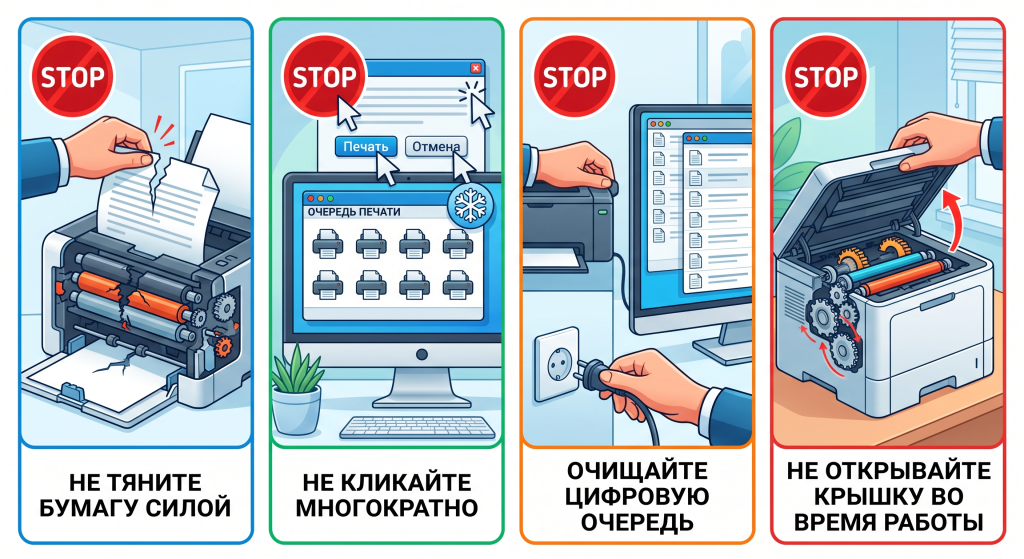
В состоянии паники пользователи часто совершают действия, которые не только не помогают, но и могут привести к серьезным поломкам дорогой офисной техники. Вот перечень вещей, которые не стоит делать при попытке остановить механизм:
- Тянуть лист бумаги силой. Если аппарат уже частично захватил бумагу и начал наносить изображение, никогда не вытягивайте лист силой в обратном направлении. Это может повредить хрупкие ролики подачи, порвать термопленку или сломать датчики прохождения бумаги.
- Многократно нажимать «Печать» или «Отменить». Если система «думает», многократные щелчки мышкой лишь увеличат количество команд в буфере, из-за чего компьютер может зависнуть окончательно.
- Надеяться только на выключение из розетки. Как уже упоминалось, внутренняя память компьютера и самого устройства может сохранять информацию. Обесточивание останавливает механику, но как только вы подадите питание снова, начнется продолжение вывода того же документа. Всегда очищайте цифровую очередь.
- Открывать крышку картриджа во время активной работы шестерен. Это экстренная остановка, но она может вызвать сбой в синхронизации валов лазерного механизма.
Вывод
Умение вовремя сориентироваться и отменить нежелательную задачу — это важный навык цифровой грамотности. Лучшая стратегия — это комбинация подходов: если вы находитесь рядом с устройством, нажимайте физическую кнопку «Х», а затем обязательно проверяйте очередь задач на компьютере, чтобы убедиться, что система не будет пытаться возобновить обработку. Помните, что понимание того, как остановить печать на принтере, сэкономит не только ваши деньги на покупку бумаги и краски, но и продлит срок службы самой техники, спасая ее от лишнего механического износа. Всегда проверяйте предварительный просмотр документа перед тем, как нажать клавишу Enter, и тогда вам значительно реже придется прибегать к экстренным методам.
Часто задаваемые вопросы (F.A.Q.)
Если стандартная кнопка «Отменить» не работает, в Windows нужно перезапустить системную службу. Нажмите комбинацию Win + R, введите services.msc и найдите службу «Диспетчер печати» (Print Spooler). Остановите её, перейдите в папку C:\Windows\System32\spool\PRINTERS и удалите там все файлы. После этого снова запустите службу в диспетчере.
Это крайняя мера, которую можно использовать только при полном зависании техники. Отключение питания остановит движение бумаги, однако недопечатанный документ останется в буфере обмена компьютера или памяти самого принтера. Как только вы вернёте питание, устройство может продолжить печатать тот же файл. Поэтому после выключения из розетки обязательно очистите цифровую очередь на ПК.
На устройствах Apple (iPhone/iPad) сделайте свайп снизу вверх, чтобы открыть панель многозадачности, найдите активный «Центр печати» и нажмите «Отменить». На Android-смартфонах достаточно опустить верхнюю шторку уведомлений, нажать на системное сообщение о текущей печати и выбрать опцию отмены в появившемся окне.
Тянуть лист, который уже захвачен механизмом, категорически запрещено. Вытягивание бумаги силой может повредить ролики подачи, порвать термоплёнку или сломать внутренние датчики. Вместо этого извлеките лоток с ещё не захваченной, чистой бумагой — это заставит устройство выдать ошибку отсутствия носителя и приостановить процесс.
Откройте меню Apple (иконка яблока) в левом верхнем углу экрана. Перейдите в «Системные настройки» ➔ «Принтеры и сканеры». Выберите ваше устройство из списка, нажмите кнопку «Очередь печати» и удалите ненужное задание, нажав на пиктограмму крестика рядом с названием документа.