Современный компьютер — это невероятно сложная система, которая состоит из десятков различных аппаратных компонентов и миллионов строк программного кода. Каждый пользователь ПК, независимо от уровня своей подготовки, рано или поздно сталкивается с терминологией, которая может показаться непонятной на первый взгляд. Если вы когда-нибудь подключали новую мышку, устанавливали видеокарту или пытались распечатать документ на новом оборудовании, вы гарантированно взаимодействовали с невидимыми, но критически важными программами. В этой статье мы детально разберем, что такое драйвер, как он работает и почему без него ваш мощный компьютер превратился бы в обычную груду металла и пластика.
Основы понимания: что такое драйвер простыми словами
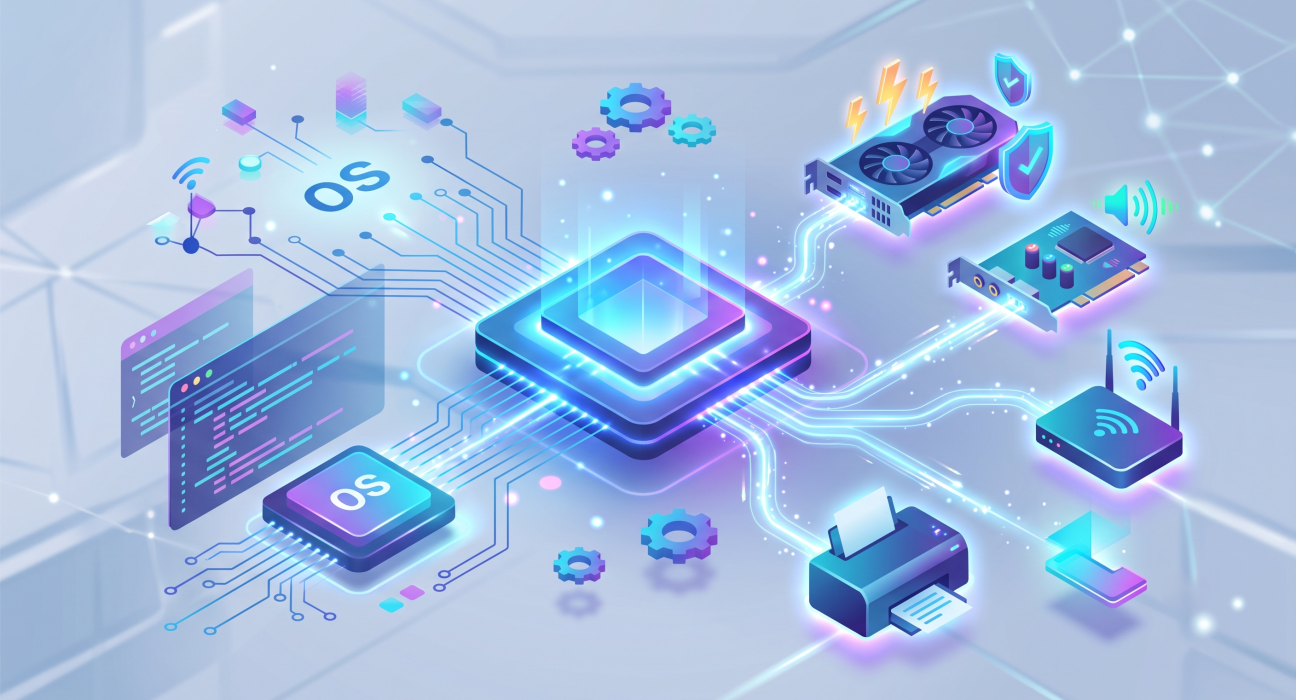
Начнем с самого главного. Если говорить максимально упрощенно, драйвер — это своеобразный цифровой переводчик, который помогает операционной системе вашего компьютера (например, Windows, macOS или Linux) общаться с аппаратным обеспечением. Операционная система сама по себе не знает, как работает каждый существующий в мире монитор, сканер, процессор или динамик. Производители оборудования постоянно выпускают новые модели с уникальными функциями, и встроить знания обо всех этих устройствах в одну систему просто невозможно.
Представим типичную ситуацию с периферией: вы отправляете многостраничный документ на печать, но вдруг замечаете критическую ошибку в тексте. В панике вы пытаетесь остановить процесс, быстро ищете инструкции, как отменить печать на принтере, и нажимаете соответствующую кнопку отмены в системном меню. Именно в эту миллисекунду операционная система формирует команду и передает ее этой невидимой программе-переводчику. Программный код мгновенно адаптирует эту команду в понятный для микроконтроллера принтера формат, заставляя его мгновенно остановить подачу бумаги и очистить очередь заданий. Без этого связующего звена система просто не смогла бы передать приказ физическому устройству, и бумага продолжала бы печататься.
Более глубокий взгляд: что такое драйвер устройства в архитектуре ПК
Чтобы лучше ориентироваться в компьютерной грамотности, стоит погрузиться немного глубже в технические детали. Итак, что такое драйвер устройства с точки зрения системной архитектуры? Это узкоспециализированный набор файлов (обычно они имеют расширение .sys, .dll, .inf в среде Windows), который содержит инструкции для управления конкретным физическим или виртуальным интерфейсом.
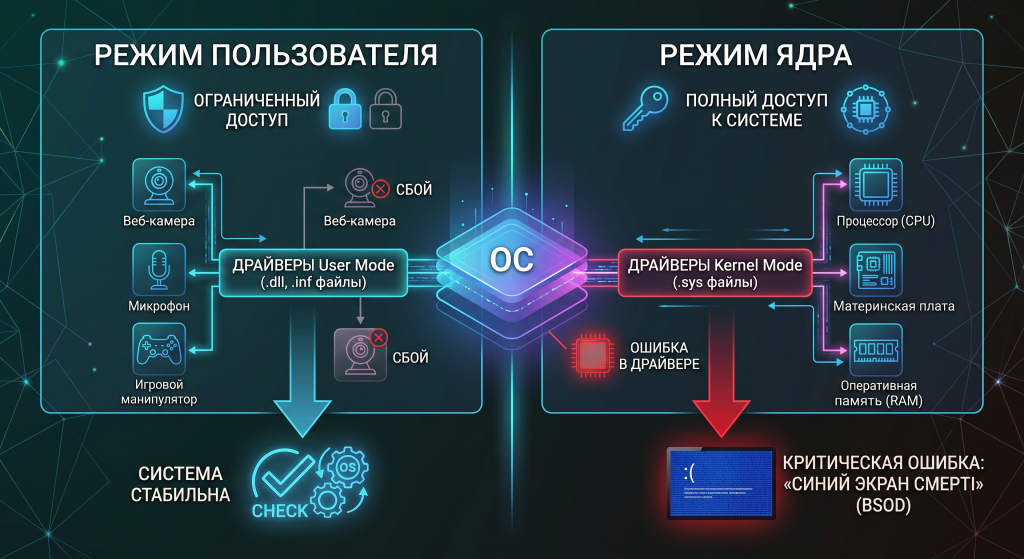
В архитектуре современных операционных систем эти программы работают на двух основных уровнях:
Режим ядра (Kernel Mode): Здесь работают программы для наиболее критических компонентов — процессора, материнской платы, оперативной памяти. Они имеют неограниченный доступ к системным ресурсам. Ошибка в их работе обычно приводит к печально известному «синему экрану смерти» (BSOD).
Режим пользователя (User Mode): Здесь функционирует обеспечение для менее критичного оборудования, такого как веб-камеры, микрофоны или игровые манипуляторы. Если такая программа дает сбой, устройство может просто перестать работать, но сама операционная система продолжит свое функционирование в обычном режиме.
Производители оборудования тратят огромные ресурсы на разработку и тестирование этого программного обеспечения, ведь от его оптимизации напрямую зависит скорость и стабильность работы железа.
Для чего нужны эти программы: разбираем, что такое драйверы
Чтобы окончательно понять, что такое драйверы и какова их фундаментальная роль, представьте себе крупную корпорацию. Операционная система — это генеральный директор, который раздает указания. Аппаратное обеспечение (видеокарта, жесткий диск, клавиатура) — это рабочие, каждый из которых выполняет свою специфическую работу. В этой иерархии наша программа выступает в роли узкопрофильного менеджера или начальника отдела. Директор говорит: «Покажи на экране 3D-модель». Менеджер (программа-переводчик) берет этот общий приказ, превращает его в тысячи мелких, специфических инструкций, понятных только этой конкретной видеокарте, и контролирует их выполнение.
Благодаря такой модульной системе разработчикам операционных систем не нужно переписывать код каждый раз, когда на рынке появляется новая мышка или новый процессор.
Признаки того, что вашей системе требуется обновление
Иногда связь между системой и оборудованием нарушается. Вот ключевые симптомы, которые свидетельствуют о том, что программное обеспечение работает некорректно, устарело или вообще отсутствует:
Нераспознанное оборудование: Устройство отображается в «Диспетчере устройств» со знаком восклицания или как «Неизвестное устройство».
Падение производительности: В играх или тяжелых программах наблюдаются резкие «просадки» кадров, хотя ваше железо является достаточно мощным.
Отсутствие звука или искаженное изображение: Звук хрипит, экран мерцает, или разрешение монитора стало очень низким и его невозможно изменить в настройках.
Внезапные перезагрузки системы: Появление критических ошибок (BSOD) непосредственно во время запуска определенных программ или подключения периферии.
Неработающие дополнительные функции: Например, на игровой мышке работают только основные кнопки, а боковые клавиши система игнорирует.
Классификация: какие бывают виды программного обеспечения
Каждый компонент вашего компьютера требует индивидуального подхода. Ниже приведена детальная таблица, которая поможет вам лучше ориентироваться в разновидностях этих важных программ.
Категория оборудования
Основное назначение программного обеспечения
Что происходит при отсутствии или устаревании
Видеокарты (GPU)
Обработка и вывод графики на экран, аппаратное ускорение в играх и программах для монтажа.
Низкое разрешение, торможение видео, невозможность запустить современные игры, мерцание экрана.
Звуковые карты (Audio)
Конвертация цифрового сигнала в аналоговый звук для колонок или наушников, управление микрофоном.
Полное отсутствие звука, треск в наушниках, невозможность использовать микрофон во время видеозвонков.
Сетевые адаптеры (Wi-Fi/LAN)
Обеспечение подключения к локальной сети и интернету, стабилизация беспроводного сигнала.
Невозможность подключиться к Wi-Fi, постоянные обрывы связи, низкая скорость загрузки данных.
Материнские платы (Чипсет)
Координация взаимодействия между процессором, оперативной памятью и другими компонентами системы.
Нестабильная работа компьютера, неработающие порты USB, проблемы с режимом сна и энергосбережением.
Периферийные устройства
Управление принтерами, сканерами, игровыми рулями, специальными клавиатурами.
Устройство просто игнорируется компьютером, не работают дополнительные функции (например, макросы на клавиатуре).
Частый вопрос от новичков: что такое драйвера и как их правильно обновить
На компьютерных форумах и в повседневном общении очень часто можно услышать вопрос о том, что такое драйвера (использование разговорного варианта множественного числа). Суть термина от этого не меняется — это все те же управляющие программы. Однако понимать их значение — это лишь половина дела. Значительно важнее уметь поддерживать их в актуальном состоянии.
Производители компьютерного железа регулярно выпускают обновления. Эти патчи не только добавляют поддержку новых функций, но и, что более важно, исправляют критические ошибки, закрывают уязвимости в системе безопасности и оптимизируют энергопотребление. Особенно это касается видеокарт: новые версии программного обеспечения от NVIDIA, AMD или Intel могут повысить производительность в новых играх на 10-20%.
Эффективные способы установки и обновления
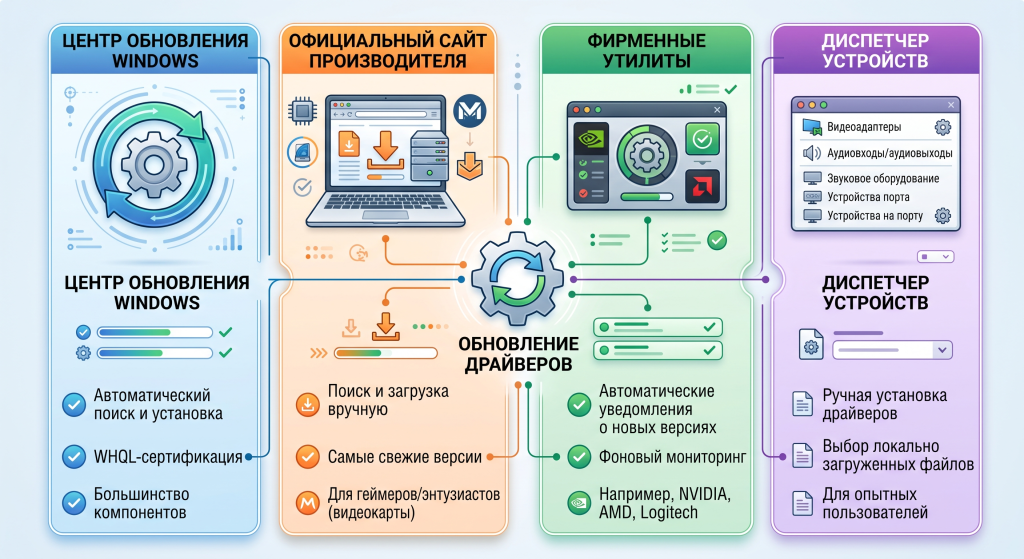
Чтобы ваша система всегда работала как швейцарские часы, придерживайтесь правильных методов обслуживания. Вот проверенные способы обновления:
Обновление через Windows Update (Центр обновления Windows). Это самый простой и безопасный способ. Операционная система сама находит, загружает и устанавливает сертифицированные (WHQL) версии для большинства стандартных компонентов.
Загрузка с официального сайта производителя. Если вам нужны новейшие функции (например, для геймерской видеокарты), лучше всего зайти на сайт производителя вашего оборудования, найти раздел «Поддержка» или «Загрузки», выбрать свою модель и загрузить установщик вручную. Это гарантирует получение самой свежей версии.
Использование фирменных утилит. Большинство крупных компаний (например, Logitech G Hub, GeForce Experience, AMD Software) предлагают собственные программы, которые работают в фоновом режиме и автоматически сообщают о выходе новых версий.
Ручное обновление через «Диспетчер устройств». Опытные пользователи могут зайти в «Диспетчер устройств», кликнуть правой кнопкой мыши на нужное оборудование, выбрать «Обновить» и указать путь к предварительно загруженным файлам.
Важный совет: Избегайте использования сторонних программ-сборников (так называемых «драйвер-паков»), загруженных с сомнительных сайтов. Очень часто вместе с полезными файлами они устанавливают вредоносное программное обеспечение, вирусы или устаревшие версии, что может полностью сломать работу вашей операционной системы.
Вывод
Подытоживая всю информацию, можно с уверенностью сказать, что эти небольшие, часто незаметные для обычного пользователя программы являются настоящим фундаментом стабильности любого компьютера. Понимая, как работает эта система взаимодействия, вы сможете самостоятельно диагностировать большинство проблем с оборудованием, не обращаясь в сервисные центры. Регулярное обслуживание, внимание к симптомам нестабильной работы и установка обновлений исключительно из официальных источников — это залог долговечности, высокой производительности и безопасности вашего цифрового пространства. Теперь, когда вы доподлинно знаете все нюансы этой темы, управление компьютером станет для вас намного более осознанным и комфортным процессом.
F.A.Q.: Частые вопросы о драйверах | vj.net.ua
F.A.Q.: Частые вопросы о драйверах
Ответы на самые распространённые вопросы об обновлении, установке и безопасной загрузке драйверов для компьютера или ноутбука.
Самый простой способ — открыть «Диспетчер устройств» в Windows. Если рядом с каким-то компонентом стоит жёлтый знак восклицания или он подписан как «Неизвестное устройство», его ПО требует обновления. Также тревожными сигналами являются: резкое падение производительности в играх, искажённый звук, проблемы с разрешением монитора или отказ дополнительных кнопок на мыши/клавиатуре.
Компьютер продолжит работать, но со временем вы можете столкнуться со снижением скорости (особенно это касается видеокарт в новых играх). Кроме того, вы не получите доступа к новым функциям устройства, а критические ошибки и уязвимости безопасности, которые разработчики исправляют в новых версиях, останутся в вашей системе.
Существует всего два абсолютно безопасных источника. Первый — встроенный «Центр обновления Windows», который автоматически подтягивает сертифицированные файлы. Второй — официальные сайты производителей вашего оборудования (например, NVIDIA, Intel, AMD, ASUS, Logitech), где в разделе «Поддержка» всегда находятся самые свежие и проверенные версии установщиков.
Специалисты категорически не рекомендуют использовать сторонние сборники (так называемые «драйвер-паки»), загруженные с неофициальных сайтов. Очень часто они содержат устаревшие версии файлов, а также скрыто устанавливают рекламный мусор, вирусы или вредоносные программы, что может привести к критическим сбоям и даже к «синему экрану смерти» (BSOD).
Главная причина заключается в отсутствии программы-«переводчика» между операционной системой и новым железом. Поскольку Windows или macOS не могут знать обо всех устройствах в мире, без установленного драйвера система просто не понимает, какое именно устройство вы только что подключили и какие команды ему нужно отправлять. Установка актуального ПО мгновенно решает эту проблему.