- Основні причини, чому дисплей або тачскрін перестає працювати
- Примусове перезавантаження (Hard Reset) як головний інструмент
- Альтернативні способи вирішення проблеми
- Порівняльна таблиця методів вимкнення та перезавантаження
- Що робити після успішного перезапуску? Профілактичні заходи
- Висновок
- Поширені запитання (F.A.Q.)
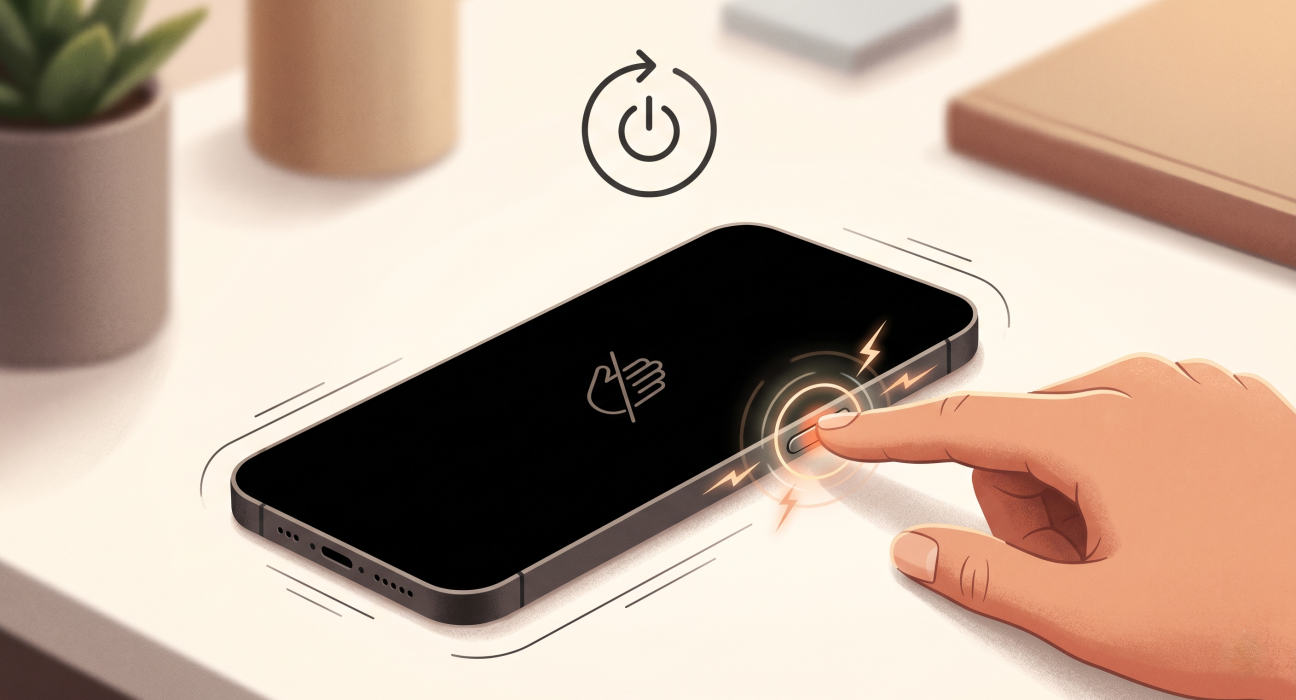
Сучасний смартфон від Apple — це надзвичайно надійний пристрій, але навіть найдосконаліша техніка іноді дає збій. Уявіть ситуацію: ви намагаєтеся відповісти на важливий дзвінок, згорнути програму або просто заблокувати телефон, але дисплей абсолютно не реагує на ваші дотики. Екран може завмерти на одному зображенні або взагалі стати чорним, хоча звукові сповіщення продовжують надходити. У такі моменти смартфоном неможливо користуватися у звичному режимі. Це викликає неабиякий стрес, особливо коли телефон потрібен для роботи чи навчання. Подібна ситуація дуже нагадує той момент розпачу під час важливої онлайн-конференції; це так само неприємно, і ви починаєте гарячково шукати рішення, що робити, якщо в Zoom не працює камера, адже час грає проти вас.
Зіткнувшись із зависанням смартфона, перше логічне бажання користувача — перезапустити систему. Але стандартна процедура вимкнення вимагає проведення пальцем по повзунку на дисплеї. Саме тому багатьох користувачів цікавить неочевидне питання: як вимкнути айфон якщо не працює екран, використовуючи лише апаратні можливості пристрою. У цьому масштабному керівництві ми детально розберемо всі існуючі методи, які допоможуть вам повернути свій гаджет до життя, незалежно від того, якою саме моделлю ви користуєтеся.
Основні причини, чому дисплей або тачскрін перестає працювати
Перш ніж переходити до рішень, варто зрозуміти корінь проблеми. Розуміння причини допоможе не лише усунути поточну несправність, але й запобігти її появі в майбутньому. Відсутність реакції на дотик не завжди означає остаточну поломку дороговартісного модуля дисплея.
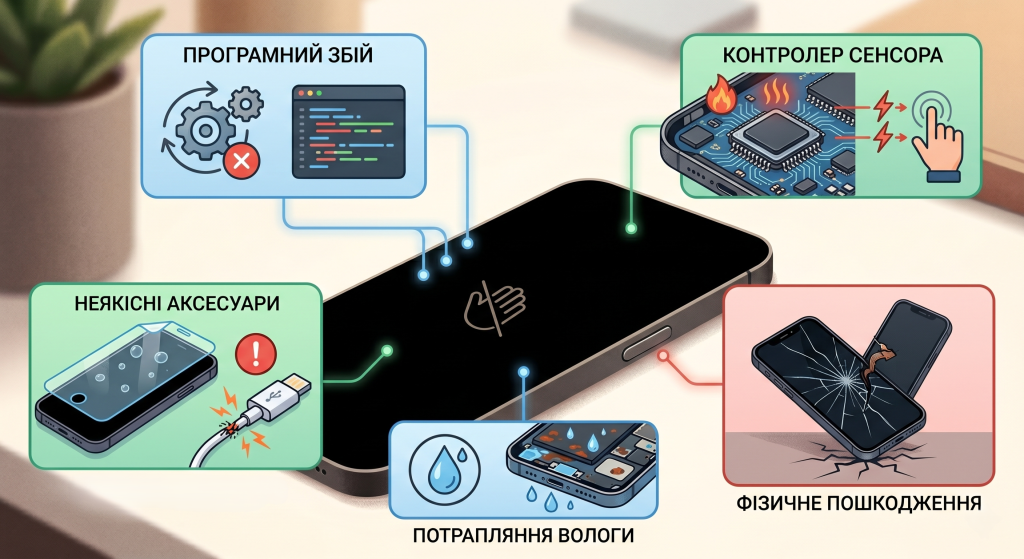
Ось найпоширеніші причини, через які екран може перестати реагувати:
- Критичний програмний збій (Software Crash): Операційна система iOS славиться своєю стабільністю, але важкі додатки, нестача оперативної пам’яті або помилки в коді під час оновлення прошивки можуть призвести до повного зависання інтерфейсу.
- Проблеми з контролером сенсора (Touch IC): Це апаратна проблема на материнській платі пристрою. Якщо мікросхема, що відповідає за обробку дотиків, відходить або перегрівається, сенсор перестає працювати, навіть якщо зображення ідеальне.
- Фізичне пошкодження: Падіння смартфона на тверду поверхню може не розбити скло візуально, але пошкодити шлейф, який з’єднує дисплейний модуль з материнською платою.
- Потрапляння вологи: Навіть у моделях із високим ступенем вологозахисту (IP68) з часом ущільнювачі втрачають свої властивості. Мікрокраплі води або конденсат всередині корпусу можуть викликати корозію контактів та коротке замикання в ланцюгах живлення екрана.
- Використання неякісних аксесуарів: Дешеві захисні скла, плівки з неправильним клейовим шаром або неоригінальні зарядні пристрої, які створюють статичну напругу, можуть тимчасово блокувати роботу тачскріна.
З огляду на ці причини, стає зрозуміло, що часто проблема має суто програмний характер. Тому інформація про те, як вимкнути айфон якщо не працює сенсор, є критично важливою навичкою для кожного власника техніки Apple.
Примусове перезавантаження (Hard Reset) як головний інструмент
Найефективніший, найшвидший і найбезпечніший спосіб вирішити проблему із завислим пристроєм — це виконати примусове перезавантаження, або Hard Reset. Ця процедура здійснюється на апаратному рівні. Це означає, що команди надходять безпосередньо до процесора і контролера живлення в обхід завислої операційної системи. Цей процес не видаляє ваші особисті дані, фотографії чи контакти, він лише очищає оперативну пам’ять і заново ініціалізує всі системи смартфона. Оскільки дизайн і набір кнопок змінювалися з роками, інструкції для різних поколінь відрізняються.
Інструкція для iPhone 8, X, 11, 12, 13, 14, 15 та серії SE (2-го і 3-го поколінь)
Починаючи з восьмого покоління, Apple змінила алгоритм жорсткого перезавантаження, щоб уникнути конфліктів із функцією екстреного виклику (SOS). Цей метод вимагає швидких та точних натискань.
- Швидко натисніть і відпустіть кнопку збільшення гучності.
- Одразу після цього швидко натисніть і відпустіть кнопку зменшення гучності.
- Натисніть і довго утримуйте бічну кнопку (кнопку живлення), розташовану на правому боці пристрою.
- Продовжуйте тримати кнопку живлення, ігноруючи повзунок “Вимкнути”, якщо він раптом з’явиться. Тримайте її доти, доки екран повністю не згасне і на ньому не з’явиться білий логотип Apple (зазвичай це займає від 10 до 15 секунд).
- Як тільки ви побачите “яблуко”, відпустіть кнопку. Телефон почне завантажуватися у звичайному режимі.
Алгоритм дій для користувачів iPhone 7 та 7 Plus
У сьомому поколінні Apple відмовилася від фізичної кнопки “Додому” (Home), замінивши її на сенсорну панель із механізмом тактильного відгуку Taptic Engine. Оскільки кнопка стала програмною, вона не може допомогти при зависанні системи. Тому алгоритм було змінено:
- Одночасно натисніть і утримуйте кнопку живлення (з правого боку) та кнопку зменшення гучності (з лівого боку).
- Тримайте обидві кнопки натиснутими приблизно 10 секунд.
- Коли екран стане чорним і з’явиться фірмовий логотип Apple, відпустіть обидві кнопки.
Рішення для класичних моделей: iPhone 6s, SE (1-го покоління) та старіших
Якщо ви все ще користуєтеся класикою з фізичною механічною кнопкою “Додому”, процес є найпростішим:
- Одночасно натисніть і утримуйте кнопку живлення (вона може бути зверху або збоку залежно від моделі) та круглу кнопку “Додому” під екраном.
- Утримуйте їх разом щонайменше 10 секунд.
- Відпустіть кнопки, щойно на дисплеї з’явиться логотип Apple.
Ці методи є вичерпною відповіддю на питання, як вимкнути айфон якщо не працює екран, адже вони не потребують жодної взаємодії з інтерфейсом iOS.
Альтернативні способи вирішення проблеми
Якщо з якихось причин апаратні кнопки на вашому пристрої також пошкоджені (наприклад, кнопка живлення запала або зламалася), виконати класичний Hard Reset буде неможливо. У таких складних випадках доведеться вдатися до обхідних шляхів.
Використання комп’ютера (iTunes або Finder)
Цей метод трохи складніший і вимагає наявності під рукою комп’ютера (Mac або ПК на базі Windows) та оригінального кабелю Lightning або USB-C. Підключення до комп’ютера дозволяє надіслати смартфону команду на перезавантаження або оновлення операційної системи.
- Крок 1: Підключіть ваш завислий смартфон до комп’ютера за допомогою кабелю.
- Крок 2: Відкрийте програму Finder (на Mac з macOS Catalina і новіше) або iTunes (на старих Mac та комп’ютерах з Windows).
- Крок 3: Якщо комп’ютер розпізнає пристрій (навіть якщо екран телефону чорний), ви зможете побачити його на бічній панелі.
- Крок 4: У програмі оберіть опцію “Створити резервну копію”, а потім скористайтеся функцією “Оновити” (Update). Програма спробує перевстановити операційну систему без втрати ваших персональних даних. Часто під час цього процесу телефон автоматично перезавантажується, і екран знову починає працювати.
Якщо проблема була спричинена глибоким системним збоєм, iTunes може запропонувати перевести телефон у режим відновлення (Recovery Mode).
Метод природного розрядження акумулятора
Це метод для терплячих, який ідеально підходить, якщо ви шукаєте спосіб, як вимкнути айфон якщо не працює сенсор, але при цьому всі фізичні кнопки також вийшли з ладу, і під рукою немає комп’ютера. Суть полягає в тому, щоб просто чекати.
Коли смартфон зависає з увімкненим екраном, процесор часто працює на максимальній потужності, намагаючись обробити помилку. Через це акумулятор розряджається набагато швидше, ніж зазвичай. Залиште телефон у безпечному місці. Коли рівень заряду впаде до нуля, контролер живлення автоматично знеструмить материнську плату і телефон гарантовано вимкнеться. Після того, як екран згасне, зачекайте ще близько години. Потім підключіть пристрій до зарядного пристрою. Коли він набере мінімальний заряд (близько 5%), система завантажиться автоматично з чистого аркуша. Дуже часто після такого циклу “нульового розрядження” сенсор відновлює свою нормальну роботу.
Сторонні утиліти для відновлення системи (ReiBoot, Fixppo)
Існують спеціалізовані програми від сторонніх розробників (наприклад, Tenorshare ReiBoot або iMyFone Fixppo), створені спеціально для усунення проблем з iOS. Підключивши телефон до ПК і запустивши таку програму, ви можете одним кліком миші ввести смартфон у режим відновлення і вивести з нього. Ця дія відправляє програмний імпульс, який змушує пристрій перезавантажитися без натискання жодних кнопок і без торкання екрана.
Порівняльна таблиця методів вимкнення та перезавантаження
Для зручності ми підготували таблицю, яка допоможе вам швидко обрати найбільш оптимальний варіант дій залежно від вашої ситуації:
| Метод дій | Час виконання | Рівень складності | Ризик втрати даних | Коли варто застосовувати |
| Hard Reset (Комбінація кнопок) | Менше 1 хвилини | Низький (дуже просто) | Відсутній (повністю безпечно) | Оптимальний перший крок. Працюють кнопки, але сенсор не реагує. |
| Оновлення через Finder/iTunes | 15 – 40 хвилин | Середній (потрібен ПК і кабель) | Низький (якщо не натиснути “Відновити”) | Телефон циклічно перезавантажується або екран чорний. |
| Природне розрядження батареї | Від 2 до 24 годин | Мінімальний (потрібно лише чекати) | Відсутній | Зламані всі механічні кнопки і немає доступу до комп’ютера. |
| Використання сторонніх утиліт | 10 – 20 хвилин | Середній (потрібно встановлювати ПЗ) | Відсутній | Якщо офіційний iTunes видає невідомі помилки. |
Що робити після успішного перезапуску? Профілактичні заходи
Якщо вам вдалося вимкнути та успішно ввімкнути смартфон, і він знову нормально працює, це чудова новина! Ймовірніше за все, ви зіткнулися зі звичайним одиничним збоєм програмного забезпечення. Однак, щоб мінімізувати ризик повторення цієї неприємної ситуації, варто виконати кілька профілактичних кроків.
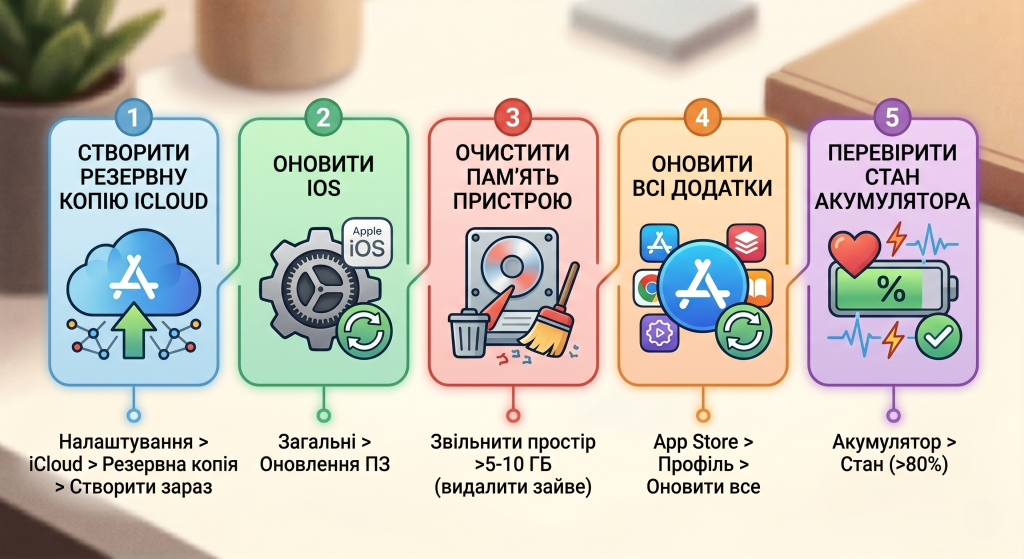
Ось обов’язковий список дій для профілактики стабільної роботи:
- Створіть свіжу резервну копію. Негайно зайдіть у Налаштування -> Ваш профіль -> iCloud -> Резервна копія в iCloud і натисніть “Створити резервну копію зараз”. Це захистить ваші дані у разі, якщо проблема з екраном повернеться і виявиться апаратною.
- Оновіть операційну систему (iOS). Apple постійно випускає патчі безпеки та виправлення помилок. Перейдіть у Налаштування -> Загальні -> Оновлення ПЗ і встановіть останню доступну версію системи.
- Очистіть пам’ять пристрою. Якщо сховище заповнене на 98-100%, смартфон фізично не має місця для створення тимчасових системних файлів, що неминуче призводить до серйозних зависань дисплея. Звільніть хоча б 5-10 ГБ простору.
- Оновіть усі додатки. Зайдіть в App Store та оновіть встановлені програми. Часто саме погано оптимізований додаток (особливо ігри або редактори відео), працюючи у фоновому режимі, змушує систему намертво зависати.
- Перевірте стан акумулятора. Зайдіть у Налаштування -> Акумулятор -> Стан акумулятора. Якщо максимальна ємність нижче 80%, телефон може навмисно знижувати продуктивність процесора, щоб уникнути раптових вимкнень, що візуально виглядає як сильні “лаги” і зависання сенсора.
Висновок
Проблема завислого смартфона — це поширене явище, яке, на щастя, у 90% випадків вирішується за лічені хвилини без походу до сервісного центру. Знання про те, як вимкнути пристрій в екстреній ситуації за допомогою комбінації клавіш (Hard Reset), має бути в арсеналі кожного користувача техніки Apple. Це базовий навик самодопомоги.
Однак, якщо після всіх виконаних процедур — примусового перезавантаження, оновлення через комп’ютер та повної розрядки — дисплей продовжує ігнорувати дотики, проблема виходить за межі програмного збою. Найімовірніше, ваш гаджет потребує заміни дисплейного модуля або складного ремонту материнської плати (відновлення ланцюгів живлення тачскріна). У такому разі ми наполегливо рекомендуємо не намагатися розбирати пристрій самостійно, а звернутися до сертифікованого сервісного центру Apple, де фахівці проведуть детальну апаратну діагностику.
Поширені запитання (F.A.Q.)
Ось відповіді на найчастіші запити, які виникають у користувачів, коли їхній пристрій раптово перестає реагувати на дотики.
Найдієвіший і найшвидший спосіб — зробити примусове перезавантаження (Hard Reset). Для більшості сучасних моделей (від iPhone 8 до найновіших) алгоритм такий: швидко натисніть і відпустіть кнопку збільшення гучності, потім так само кнопку зменшення гучності, після чого затисніть і тримайте бічну кнопку живлення, поки на екрані не з’явиться логотип Apple.
Якщо сенсор повністю ігнорує дотики, ви можете скористатися апаратними кнопками для жорсткого перезавантаження. Якщо ж вам потрібно саме вимкнути пристрій (наприклад, до візиту в сервіс), найпростіший метод без використання кнопок — дочекатися повного розрядження акумулятора. Щойно заряд впаде до 0%, телефон знеструмиться і безпечно вимкнеться.
Ні, це абсолютно безпечна процедура. Ваші фотографії, контакти, паролі, додатки та налаштування залишаться на місці. Жорстке перезавантаження (Hard Reset) просто зупиняє всі фонові процеси, скидає кеш оперативної пам’яті та змушує операційну систему iOS завантажитися наново.
Причини поділяються на дві категорії. Програмні — це критичний збій операційної системи, нестача вільного місця або конфлікт додатків. Апаратні причини складніші — це може бути пошкодження шлейфу дисплея після падіння, вихід з ладу контролера тачскріна на материнській платі, або окислення контактів через потрапляння вологи всередину корпусу.
У такій складній ситуації, коли ні сенсор, ні фізичні кнопки не реагують, варто скористатися комп’ютером. Підключіть телефон за допомогою кабелю до ПК або Mac і спробуйте оновити систему через програму iTunes або Finder. Якщо комп’ютера немає поруч, залишається лише метод природного розрядження — просто зачекайте, поки батарея сягне нуля, а потім знову підключіть пристрій до зарядки.