- Основні причини: чому в зумі не працює камера
- Покрокова інструкція: що робити, якщо в Zoom не працює камера
- Глибша діагностика: драйвери та антивіруси
- Вирішення проблем з відео на мобільних пристроях (iOS та Android)
- Часті проблеми з відео у Zoom та шляхи їх вирішення
- Висновок
- Поширені запитання (F.A.Q.)
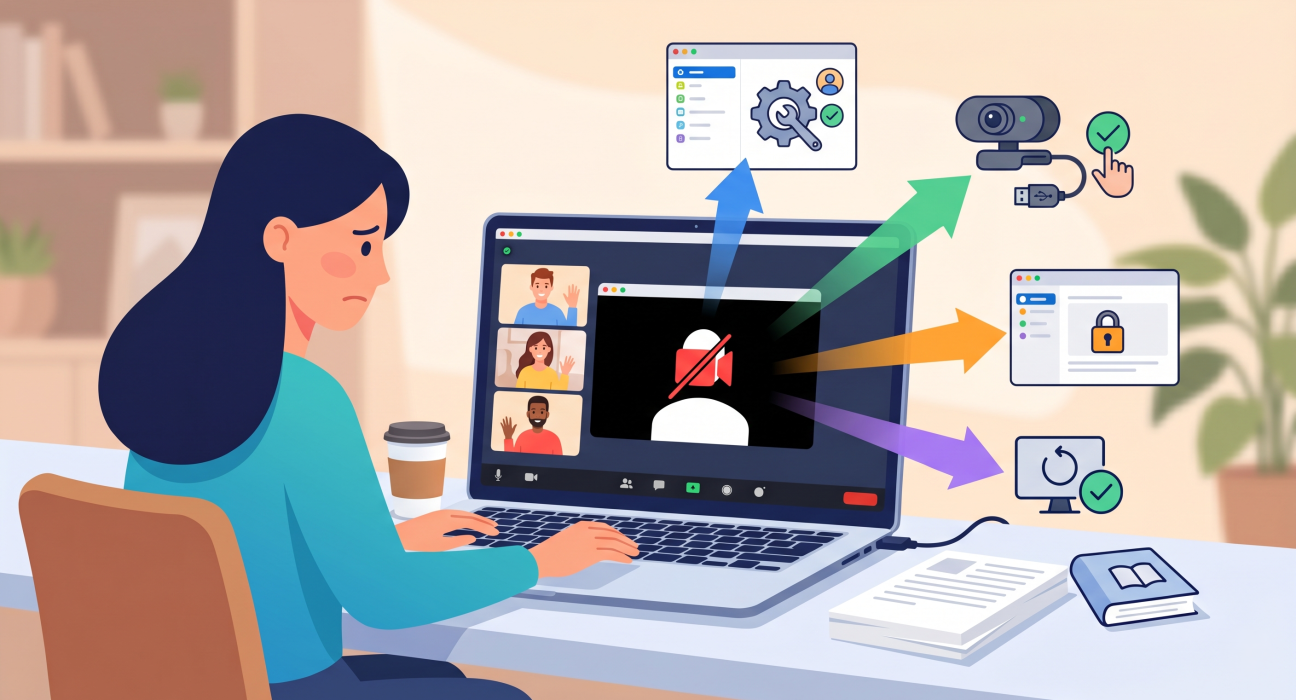
У сучасних реаліях відеоконференції стали невід’ємною частиною нашого професійного та особистого життя. Платформа Zoom забезпечує зв’язок між колегами, вчителями та учнями, родичами на різних континентах. Однак технічні збої можуть зіпсувати навіть найбільш ретельно сплановану зустріч. Ситуація, коли ви приєднуєтеся до важливої наради, а замість вашого обличчя на екрані з’являється чорний квадрат або перекреслена іконка відео, викликає неабиякий стрес. У цьому експертному посібнику ми детально розберемо всі можливі причини таких несправностей та надамо дієві інструкції для їх усунення.
Основні причини: чому в зумі не працює камера
Технічні проблеми з програмами для комунікації — явище розповсюджене і стосується різних платформ. Наприклад, користувачі месенджерів часто стикаються з подібними викликами, шукаючи інформацію про те, чому не працює вайбер чи інші популярні застосунки. Проблеми з відеозв’язком у Zoom мають схожу природу: вони можуть бути викликані як банальними системними заборонами, так і глибшими програмними або апаратними конфліктами. Давайте детальніше розберемося, чому в зумі не працює камера і які саме фактори найчастіше призводять до цієї проблеми.
Апаратні несправності та фізичні перешкоди
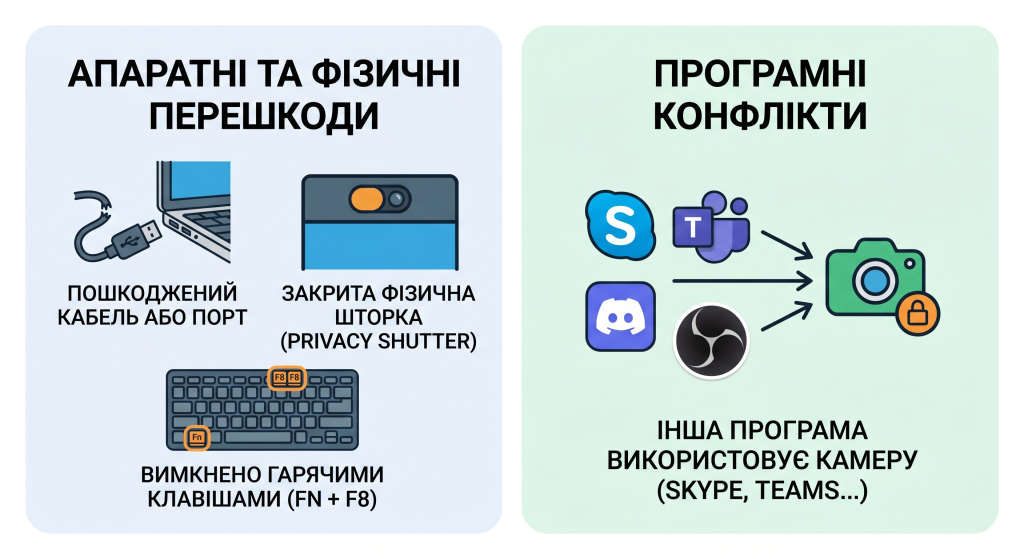
Перш ніж заглиблюватися в налаштування операційної системи, варто виключити фізичні причини. Якщо ви використовуєте зовнішню веб-камеру, можливо, відійшов кабель USB або пошкодився сам роз’єм. Також багато сучасних ноутбуків оснащені фізичними шторками конфіденційності — невеликими повзунками над об’єктивом. Якщо ця шторка закрита, система розпізнаватиме камеру, але транслюватиме лише чорний екран. Крім того, на деяких моделях клавіатур є спеціальні функціональні клавіші (наприклад, F8 або комбінація Fn+Camera), які на апаратному рівні відключають живлення модуля відеозахоплення.
Програмні конфлікти та блокування сторонніми додатками
Камера вашого пристрою — це ресурс, який може використовувати лише одна програма одночасно. Якщо у вас у фоновому режимі відкрито Skype, Microsoft Teams, Discord або програма для стрімінгу (наприклад, OBS Studio), вони можуть перехопити доступ до відео. У такому разі Zoom просто не зможе підключитися до пристрою, оскільки він вже зайнятий іншим процесом.
Покрокова інструкція: що робити, якщо в Zoom не працює камера
Коли ви стикаєтеся з цією неприємною ситуацією безпосередньо під час дзвінка, потрібні швидкі та ефективні дії. Нижче наведено алгоритм, який допоможе оперативно повернути зображення. Зараз ми розберемо покроково, що робити, якщо в Zoom не працює камера, починаючи з найпростіших кроків.
Перевірка базових налаштувань у самому додатку
Найчастіше проблема криється в неправильно обраному пристрої всередині самої програми.
Ось короткий чек-лист дій безпосередньо у вікні конференції:
- Натисніть на стрілочку поруч із кнопкою “Увімкнути відео” на нижній панелі інструментів.
- Переконайтеся, що в списку камер обрано правильний фізичний пристрій, а не віртуальну камеру (наприклад, OBS Virtual Camera).
- Зайдіть у розділ “Налаштування відео” і зніміть галочку з пункту “Вимкнути моє відео під час приєднання до конференції”, якщо вона там встановлена.
- Перевірте попередній перегляд: якщо в налаштуваннях ви бачите себе, проблема може бути у якості з’єднання або на боці співрозмовника.
Налаштування конфіденційності в операційній системі (Windows та macOS)
Сучасні операційні системи дуже ретельно ставляться до приватності користувачів. Якщо операційна система блокує доступ додатків до об’єктива, ви побачите помилку. Досить часто не працює камера в зумі саме через відсутність системних дозволів.
Для користувачів Windows 10/11:
Вам необхідно перейти в меню “Пуск” -> “Параметри” -> “Конфіденційність” (або “Конфіденційність і безпека”) -> “Камера”. Там обов’язково увімкніть загальний перемикач “Дозволити програмам доступ до камери”. Далі прокрутіть сторінку вниз до розділу класичних програм (desktop apps) і переконайтеся, що Zoom Meetings має необхідні дозволи.
Для користувачів macOS:
Відкрийте “Системні параметри” -> “Безпека та приватність” -> вкладка “Приватність”. У лівому меню знайдіть пункт “Камера”. Натисніть на іконку замка в лівому нижньому куті, введіть пароль адміністратора і поставте галочку навпроти іконки Zoom. Після цього обов’язково перезапустіть додаток, щоб зміни набули чинності.
Глибша діагностика: драйвери та антивіруси
Якщо попередні кроки не дали результату, проблема може бути глибшою і вимагати втручання в системні файли або налаштування безпеки.
Як оновити драйвери веб-камери
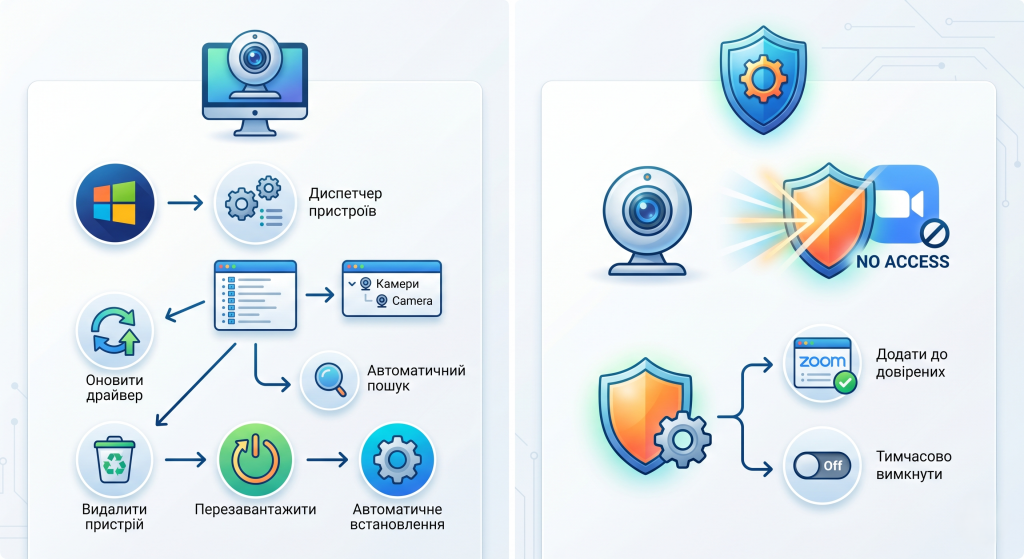
Застарілі, пошкоджені або несумісні драйвери — поширена причина збоїв у роботі обладнання після великих оновлень Windows. Якщо відео відсутнє у всіх програмах, а не тільки в клієнті для конференцій, слід оновити програмне забезпечення вашого пристрою.
Ось детальний список кроків для оновлення драйвера:
- Натисніть правою кнопкою миші на меню “Пуск” і виберіть “Диспетчер пристроїв”.
- Знайдіть у списку розділ “Камери” або “Пристрої обробки зображень” та розгорніть його.
- Натисніть правою кнопкою миші на назву вашої камери та виберіть “Оновити драйвер”.
- Виберіть опцію “Автоматичний пошук оновлених драйверів”.
- Якщо система не знайде нових драйверів, спробуйте вибрати “Видалити пристрій”, а потім перезавантажте комп’ютер — Windows автоматично встановить базовий драйвер під час увімкнення.
Вплив антивірусних програм на захоплення відео
Деякі комплексні антивірусні програми (наприклад, Kaspersky, Bitdefender, ESET, Norton) мають вбудований модуль захисту веб-камери від шпигунства. Цей модуль може агресивно блокувати будь-які спроби програм отримати доступ до відеопотоку. Зайдіть у налаштування вашого антивіруса, знайдіть розділ “Захист приватності” або “Захист веб-камери” і додайте Zoom до списку довірених програм (білий список) або тимчасово вимкніть цю функцію для перевірки.
Вирішення проблем з відео на мобільних пристроях (iOS та Android)
Користувачі смартфонів та планшетів також часто скаржаться на відсутність картинки під час дзвінків. Архітектура мобільних операційних систем передбачає жорсткий контроль за дозволами.
На пристроях iOS (iPhone, iPad) перейдіть у “Налаштування”, прокрутіть вниз до списку встановлених додатків і знайдіть там Zoom. Переконайтеся, що перемикач біля пункту “Камера” світиться зеленим кольором. Також проблема може полягати в обмеженнях екранного часу: перевірте “Налаштування” -> “Екранний час” -> “Вміст і приватність”, чи не заблокована камера там.
Для смартфонів на базі Android шлях виглядає так: “Налаштування” -> “Додатки” -> “Усі додатки” -> знайдіть Zoom -> “Дозволи додатку” -> “Камера”. Тут має бути вибрано варіант “Дозволити лише під час використання додатку”. Крім того, на Android варто регулярно очищати кеш програми, що також допомагає усунути дрібні системні зависання.
Часті проблеми з відео у Zoom та шляхи їх вирішення
Для вашої зручності ми систематизували найрозповсюдженіші симптоми, їх причини та методи усунення в зручну довідкову таблицю.
| Симптом (Що ви бачите на екрані) | Ймовірна причина | Спосіб вирішення проблеми |
| Суцільний чорний екран замість відео | Закрита фізична шторка або блокування антивірусом. | Відкрити шторку на корпусі пристрою; перевірити налаштування приватності в антивірусі. |
| Сірий фон з перекресленою іконкою камери | Відсутні дозволи в налаштуваннях конфіденційності ОС. | Надати дозволи через меню “Конфіденційність” (Windows) або “Безпека та приватність” (macOS). |
| Зображення зависає або покривається “квадратами” | Проблеми з пропускною здатністю інтернету або нестача ресурсів процесора. | Підключитися до роутера через кабель; закрити зайві ресурсоємні вкладки в браузері. |
| Помилка “Cannot select this camera” | Камеру використовує інша програма у фоновому режимі. | Закрити Skype, Teams, Discord та інші месенджери; перезавантажити ПК. |
| Відсутність камери у випадаючому списку Zoom | Не встановлені драйвери або апаратне відключення (кнопка на клавіатурі). | Оновити драйвери в “Диспетчері пристроїв”; перевірити клавіші Fn на клавіатурі ноутбука. |
Висновок
Проблеми з відеозв’язком під час важливих онлайн-зустрічей можуть вибити з колії кого завгодно. Однак, розуміючи алгоритм діагностики, ви зможете швидко та без паніки відновити роботу обладнання. Пам’ятайте, що найчастіше причина ховається у простих речах: закритій шторці, застарілих драйверах або відсутності банальних дозволів у налаштуваннях конфіденційності операційної системи. Регулярно оновлюйте додаток клієнта конференцій та операційну систему вашого пристрою, тестуйте обладнання заздалегідь перед важливими дзвінками, і технічні збої більше не стануть на заваді вашій ефективній комунікації.
Поширені запитання (F.A.Q.)
Ось відповіді на найчастіші запити користувачів, які стикаються з проблемами камери у Zoom.
Найчастіше проблема полягає в закритій фізичній шторці на об’єктиві або випадковому натисканні гарячих клавіш (наприклад, комбінації Fn+F8, яка вимикає живлення камери). Також варто перевірити «Диспетчер пристроїв» — можливо, необхідно оновити драйвери веб-камери, або ж ваш антивірус блокує доступ до відео з міркувань безпеки.
Спершу переконайтеся, що ви не закрили об’єктив пальцем чи шторкою конфіденційності. Далі зайдіть у налаштування відео безпосередньо в Zoom (стрілочка біля іконки камери) і перевірте, чи обрано у списку вашу реальну фізичну камеру, а не віртуальну (наприклад, OBS Virtual Camera).
Цей значок свідчить про те, що операційна система не дає додатку доступу до об’єктива. Перевірте налаштування конфіденційності вашого комп’ютера: у Windows це «Параметри» -> «Конфіденційність» -> «Камера», а на Mac — «Системні параметри» -> «Безпека та приватність». Переконайтеся, що навпроти Zoom стоїть галочка, яка дозволяє використання відео.
Ця помилка виникає тоді, коли вашу веб-камеру вже «захопила» інша програма у фоновому режимі. Можливо, у вас відкриті Skype, Discord, Microsoft Teams або програма для стрімінгу. Повністю закрийте ці додатки (бажано через Диспетчер завдань) і спробуйте увімкнути відео в Zoom ще раз. Як альтернатива — просто перезавантажте пристрій.
На мобільних пристроях (як iOS, так і Android) причина майже завжди криється у відсутності системних дозволів. Зайдіть у загальні налаштування вашого смартфона, знайдіть у списку всіх додатків Zoom та переконайтеся, що біля пункту «Камера» активовано дозвіл (перемикач світиться зеленим або обрано варіант «Дозволяти лише під час використання додатку»).