- Основные причины, почему дисплей или тачскрин перестает работать
- Принудительная перезагрузка (Hard Reset) как главный инструмент
- Альтернативные способы решения проблемы
- Сравнительная таблица методов выключения и перезагрузки
- Что делать после успешного перезапуска? Профилактические меры
- Вывод
- Часто задаваемые вопросы (F.A.Q.)
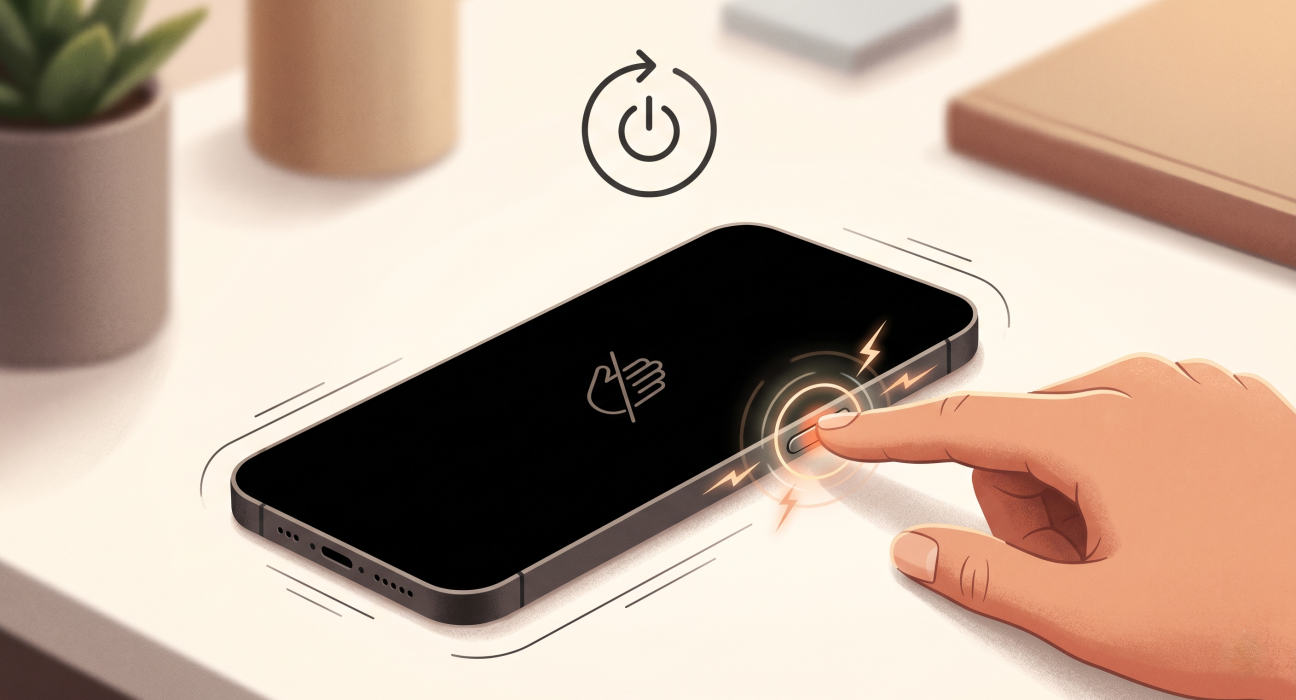
Современный смартфон от Apple — это чрезвычайно надежное устройство, но даже самая совершенная техника иногда дает сбой. Представьте ситуацию: вы пытаетесь ответить на важный звонок, свернуть программу или просто заблокировать телефон, но дисплей абсолютно не реагирует на ваши прикосновения. Экран может замереть на одном изображении или вообще стать черным, хотя звуковые уведомления продолжают поступать. В такие моменты смартфоном невозможно пользоваться в привычном режиме. Это вызывает немалый стресс, особенно когда телефон нужен для работы или учебы. Подобная ситуация очень напоминает тот момент отчаяния во время важной онлайн-конференции; это так же неприятно, и вы начинаете лихорадочно искать решение, что делать, если в Zoom не работает камера, ведь время играет против вас.
Столкнувшись с зависанием смартфона, первое логичное желание пользователя — перезапустить систему. Но стандартная процедура выключения требует проведения пальцем по ползунку на дисплее. Именно поэтому многих пользователей интересует неочевидный вопрос: как выключить айфон если не работает экран, используя только аппаратные возможности устройства. В этом масштабном руководстве мы подробно разберем все существующие методы, которые помогут вам вернуть свой гаджет к жизни, независимо от того, какой именно моделью вы пользуетесь.
Основные причины, почему дисплей или тачскрин перестает работать
Прежде чем переходить к решениям, стоит понять корень проблемы. Понимание причины поможет не только устранить текущую неисправность, но и предотвратить ее появление в будущем. Отсутствие реакции на прикосновение не всегда означает окончательную поломку дорогостоящего модуля дисплея.
Вот самые распространенные причины, из-за которых экран может перестать реагировать:
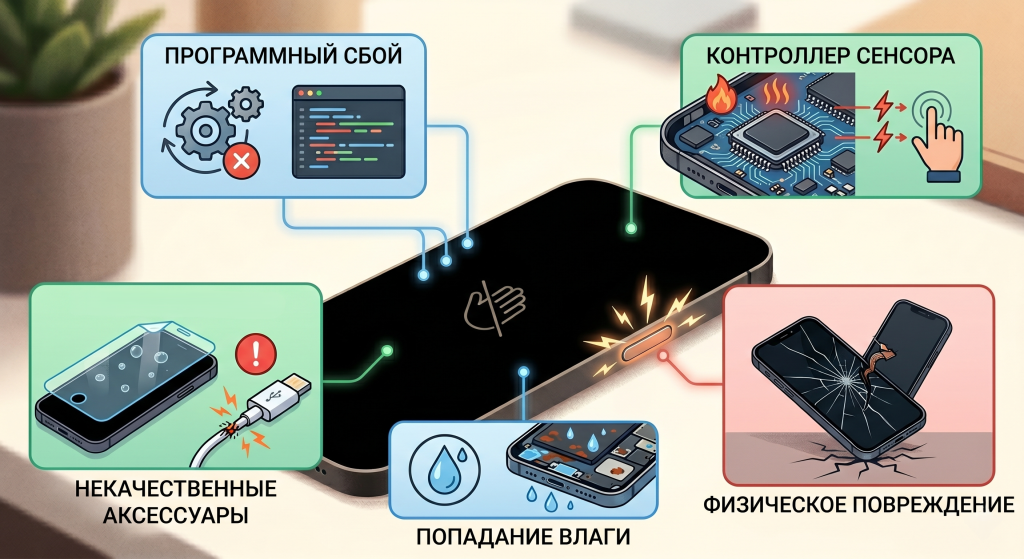
- Критический программный сбой (Software Crash): Операционная система iOS славится своей стабильностью, но тяжелые приложения, нехватка оперативной памяти или ошибки в коде при обновлении прошивки могут привести к полному зависанию интерфейса.
- Проблемы с контроллером сенсора (Touch IC): Это аппаратная проблема на материнской плате устройства. Если микросхема, отвечающая за обработку прикосновений, отходит или перегревается, сенсор перестает работать, даже если изображение идеальное.
- Физическое повреждение: Падение смартфона на твердую поверхность может не разбить стекло визуально, но повредить шлейф, который соединяет дисплейный модуль с материнской платой.
- Попадание влаги: Даже в моделях с высокой степенью влагозащиты (IP68) со временем уплотнители теряют свои свойства. Микрокапли воды или конденсат внутри корпуса могут вызвать коррозию контактов и короткое замыкание в цепях питания экрана.
- Использование некачественных аксессуаров: Дешевые защитные стекла, пленки с неправильным клеевым слоем или неоригинальные зарядные устройства, которые создают статическое напряжение, могут временно блокировать работу тачскрина.
Учитывая эти причины, становится понятно, что часто проблема носит сугубо программный характер. Поэтому информация о том, как выключить айфон если не работает сенсор, является критически важным навыком для каждого владельца техники Apple.
Принудительная перезагрузка (Hard Reset) как главный инструмент
Самый эффективный, быстрый и безопасный способ решить проблему с зависшим устройством — это выполнить принудительную перезагрузку, или Hard Reset. Эта процедура осуществляется на аппаратном уровне. Это означает, что команды поступают непосредственно к процессору и контроллеру питания в обход зависшей операционной системы. Этот процесс не удаляет ваши личные данные, фотографии или контакты, он лишь очищает оперативную память и заново инициализирует все системы смартфона. Поскольку дизайн и набор кнопок менялись с годами, инструкции для разных поколений отличаются.
Инструкция для iPhone 8, X, 11, 12, 13, 14, 15 и серии SE (2-го и 3-го поколений)
Начиная с восьмого поколения, Apple изменила алгоритм жесткой перезагрузки, чтобы избежать конфликтов с функцией экстренного вызова (SOS). Этот метод требует быстрых и точных нажатий.
- Быстро нажмите и отпустите кнопку увеличения громкости.
- Сразу после этого быстро нажмите и отпустите кнопку уменьшения громкости.
- Нажмите и долго удерживайте боковую кнопку (кнопку питания), расположенную на правой стороне устройства.
- Продолжайте держать кнопку питания, игнорируя ползунок «Выключить», если он вдруг появится. Держите ее до тех пор, пока экран полностью не погаснет и на нем не появится белый логотип Apple (обычно это занимает от 10 до 15 секунд).
- Как только вы увидите «яблоко», отпустите кнопку. Телефон начнет загружаться в обычном режиме.
Алгоритм действий для пользователей iPhone 7 и 7 Plus
В седьмом поколении Apple отказалась от физической кнопки «Домой» (Home), заменив ее на сенсорную панель с механизмом тактильного отклика Taptic Engine. Поскольку кнопка стала программной, она не может помочь при зависании системы. Поэтому алгоритм был изменен:
- Одновременно нажмите и удерживайте кнопку питания (с правой стороны) и кнопку уменьшения громкости (с левой стороны).
- Держите обе кнопки нажатыми примерно 10 секунд.
- Когда экран станет черным и появится фирменный логотип Apple, отпустите обе кнопки.
Решение для классических моделей: iPhone 6s, SE (1-го поколения) и старше
Если вы все еще пользуетесь классикой с физической механической кнопкой «Домой», процесс является самым простым:
- Одновременно нажмите и удерживайте кнопку питания (она может быть сверху или сбоку в зависимости от модели) и круглую кнопку «Домой» под экраном.
- Удерживайте их вместе как минимум 10 секунд.
- Отпустите кнопки, как только на дисплее появится логотип Apple.
Эти методы являются исчерпывающим ответом на вопрос, как выключить айфон если не работает экран, ведь они не требуют никакого взаимодействия с интерфейсом iOS.
Альтернативные способы решения проблемы
Если по каким-то причинам аппаратные кнопки на вашем устройстве также повреждены (например, кнопка питания запала или сломалась), выполнить классический Hard Reset будет невозможно. В таких сложных случаях придется прибегнуть к обходным путям.
Использование компьютера (iTunes или Finder)
Этот метод немного сложнее и требует наличия под рукой компьютера (Mac или ПК на базе Windows) и оригинального кабеля Lightning или USB-C. Подключение к компьютеру позволяет отправить смартфону команду на перезагрузку или обновление операционной системы.
- Шаг 1: Подключите ваш зависший смартфон к компьютеру с помощью кабеля.
- Шаг 2: Откройте программу Finder (на Mac с macOS Catalina и новее) или iTunes (на старых Mac и компьютерах с Windows).
- Шаг 3: Если компьютер распознает устройство (даже если экран телефона черный), вы сможете увидеть его на боковой панели.
- Шаг 4: В программе выберите опцию «Создать резервную копию», а затем воспользуйтесь функцией «Обновить» (Update). Программа попытается переустановить операционную систему без потери ваших персональных данных. Часто во время этого процесса телефон автоматически перезагружается, и экран снова начинает работать.
Если проблема была вызвана глубоким системным сбоем, iTunes может предложить перевести телефон в режим восстановления (Recovery Mode).
Метод естественной разрядки аккумулятора
Это метод для терпеливых, который идеально подходит, если вы ищете способ, как выключить айфон если не работает сенсор, но при этом все физические кнопки также вышли из строя, и под рукой нет компьютера. Суть заключается в том, чтобы просто ждать.
Когда смартфон зависает с включенным экраном, процессор часто работает на максимальной мощности, пытаясь обработать ошибку. Из-за этого аккумулятор разряжается гораздо быстрее, чем обычно. Оставьте телефон в безопасном месте. Когда уровень заряда упадет до нуля, контроллер питания автоматически обесточит материнскую плату и телефон гарантированно выключится. После того как экран погаснет, подождите еще около часа. Затем подключите устройство к зарядному устройству. Когда он наберет минимальный заряд (около 5%), система загрузится автоматически с чистого листа. Очень часто после такого цикла «нулевой разрядки» сенсор восстанавливает свою нормальную работу.
Сторонние утилиты для восстановления системы (ReiBoot, Fixppo)
Существуют специализированные программы от сторонних разработчиков (например, Tenorshare ReiBoot или iMyFone Fixppo), созданные специально для устранения проблем с iOS. Подключив телефон к ПК и запустив такую программу, вы можете одним кликом мыши ввести смартфон в режим восстановления и вывести из него. Это действие отправляет программный импульс, который заставляет устройство перезагрузиться без нажатия каких-либо кнопок и без касания экрана.
Сравнительная таблица методов выключения и перезагрузки
Для удобства мы подготовили таблицу, которая поможет вам быстро выбрать наиболее оптимальный вариант действий в зависимости от вашей ситуации:
| Метод действий | Время выполнения | Уровень сложности | Риск потери данных | Когда стоит применять |
|---|---|---|---|---|
| Hard Reset (Комбинация кнопок) | Менее 1 минуты | Низкий (очень просто) | Отсутствует (полностью безопасно) | Оптимальный первый шаг. Работают кнопки, но сенсор не реагирует. |
| Обновление через Finder/iTunes | 15 — 40 минут | Средний (нужен ПК и кабель) | Низкий (если не нажать «Восстановить») | Телефон циклически перезагружается или экран черный. |
| Естественная разрядка батареи | От 2 до 24 часов | Минимальный (нужно только ждать) | Отсутствует | Сломаны все механические кнопки и нет доступа к компьютеру. |
| Использование сторонних утилит | 10 — 20 минут | Средний (нужно устанавливать ПО) | Отсутствует | Если официальный iTunes выдает неизвестные ошибки. |
Что делать после успешного перезапуска? Профилактические меры
Если вам удалось выключить и успешно включить смартфон, и он снова нормально работает, это отличная новость! Вероятнее всего, вы столкнулись с обычным единичным сбоем программного обеспечения. Однако, чтобы минимизировать риск повторения этой неприятной ситуации, стоит выполнить несколько профилактических шагов.
Вот обязательный список действий для профилактики стабильной работы:
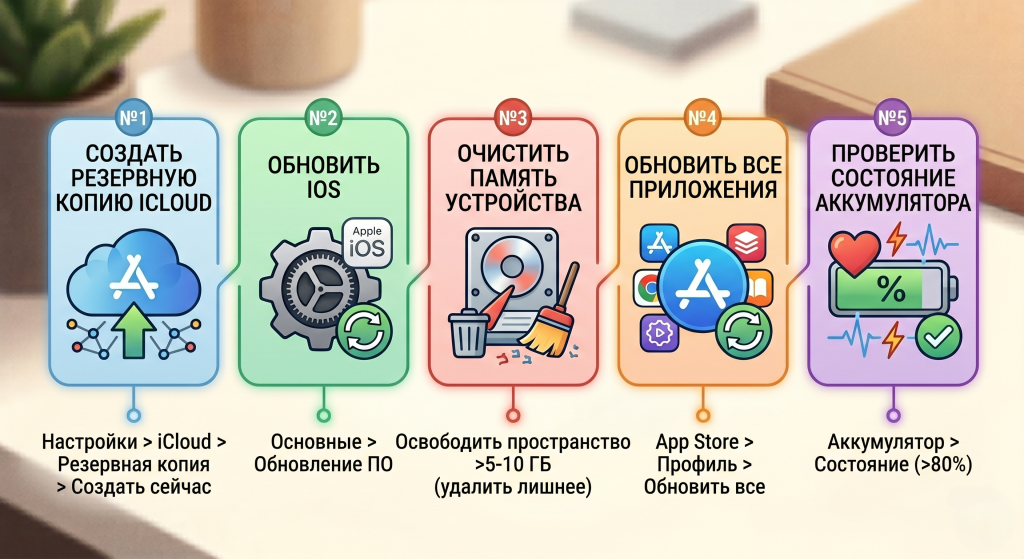
- Создайте свежую резервную копию. Немедленно зайдите в Настройки -> Ваш профиль -> iCloud -> Резервная копия в iCloud и нажмите «Создать резервную копию». Это защитит ваши данные в случае, если проблема с экраном вернется и окажется аппаратной.
- Обновите операционную систему (iOS). Apple постоянно выпускает патчи безопасности и исправления ошибок. Перейдите в Настройки -> Основные -> Обновление ПО и установите последнюю доступную версию системы.
- Очистите память устройства. Если хранилище заполнено на 98-100%, смартфон физически не имеет места для создания временных системных файлов, что неминуемо приводит к серьезным зависаниям дисплея. Освободите хотя бы 5-10 ГБ пространства.
- Обновите все приложения. Зайдите в App Store и обновите установленные программы. Часто именно плохо оптимизированное приложение (особенно игры или редакторы видео), работая в фоновом режиме, заставляет систему намертво зависать.
- Проверьте состояние аккумулятора. Зайдите в Настройки -> Аккумулятор -> Состояние аккумулятора. Если максимальная емкость ниже 80%, телефон может намеренно снижать производительность процессора, чтобы избежать внезапных выключений, что визуально выглядит как сильные «лаги» и зависание сенсора.
Вывод
Проблема зависшего смартфона — это распространенное явление, которое, к счастью, в 90% случаев решается за считанные минуты без похода в сервисный центр. Знание о том, как выключить устройство в экстренной ситуации с помощью комбинации клавиш (Hard Reset), должно быть в арсенале каждого пользователя техники Apple. Это базовый навык самопомощи.
Однако, если после всех выполненных процедур — принудительной перезагрузки, обновления через компьютер и полной разрядки — дисплей продолжает игнорировать прикосновения, проблема выходит за рамки программного сбоя. Вероятнее всего, ваш гаджет нуждается в замене дисплейного модуля или сложном ремонте материнской платы (восстановление цепей питания тачскрина). В таком случае мы настоятельно рекомендуем не пытаться разбирать устройство самостоятельно, а обратиться в сертифицированный сервисный центр Apple, где специалисты проведут детальную аппаратную диагностику.
Часто задаваемые вопросы (F.A.Q.)
Вот ответы на самые частые вопросы пользователей, чьё устройство внезапно перестало реагировать на касания.
Самый действенный и быстрый способ — выполнить принудительную перезагрузку (Hard Reset). Для большинства современных моделей (от iPhone 8 до новейших) алгоритм такой: быстро нажмите и отпустите кнопку увеличения громкости, затем так же кнопку уменьшения громкости, после чего зажмите и удерживайте боковую кнопку питания, пока на экране не появится логотип Apple.
Если сенсор полностью игнорирует касания, вы можете воспользоваться аппаратными кнопками для жёсткой перезагрузки. Если же вам нужно именно выключить устройство (например, перед визитом в сервис), самый простой метод без использования кнопок — дождаться полной разрядки аккумулятора. Как только заряд упадёт до 0%, телефон обесточится и безопасно выключится.
Нет, это абсолютно безопасная процедура. Ваши фотографии, контакты, пароли, приложения и настройки останутся на месте. Жёсткая перезагрузка (Hard Reset) просто останавливает все фоновые процессы, сбрасывает кэш оперативной памяти и заставляет операционную систему iOS загрузиться заново.
Причины делятся на две категории. Программные — это критический сбой операционной системы, нехватка свободного места или конфликт приложений. Аппаратные причины сложнее — это может быть повреждение шлейфа дисплея после падения, выход из строя контроллера тачскрина на материнской плате или окисление контактов из-за попадания влаги внутрь корпуса.
В такой сложной ситуации, когда ни сенсор, ни физические кнопки не реагируют, стоит воспользоваться компьютером. Подключите телефон с помощью кабеля к ПК или Mac и попробуйте обновить систему через программу iTunes или Finder. Если компьютера нет под рукой, остаётся лишь метод естественной разрядки — просто подождите, пока батарея сядет до нуля, а затем снова подключите устройство к зарядке.