- Основные причины: почему в зуме не работает камера
- Пошаговая инструкция: что делать, если в Zoom не работает камера
- Более глубокая диагностика: драйверы и антивирусы
- Решение проблем с видео на мобильных устройствах (iOS и Android)
- Частые проблемы с видео в Zoom и пути их решения
- Вывод
- Часто задаваемые вопросы (F.A.Q.)
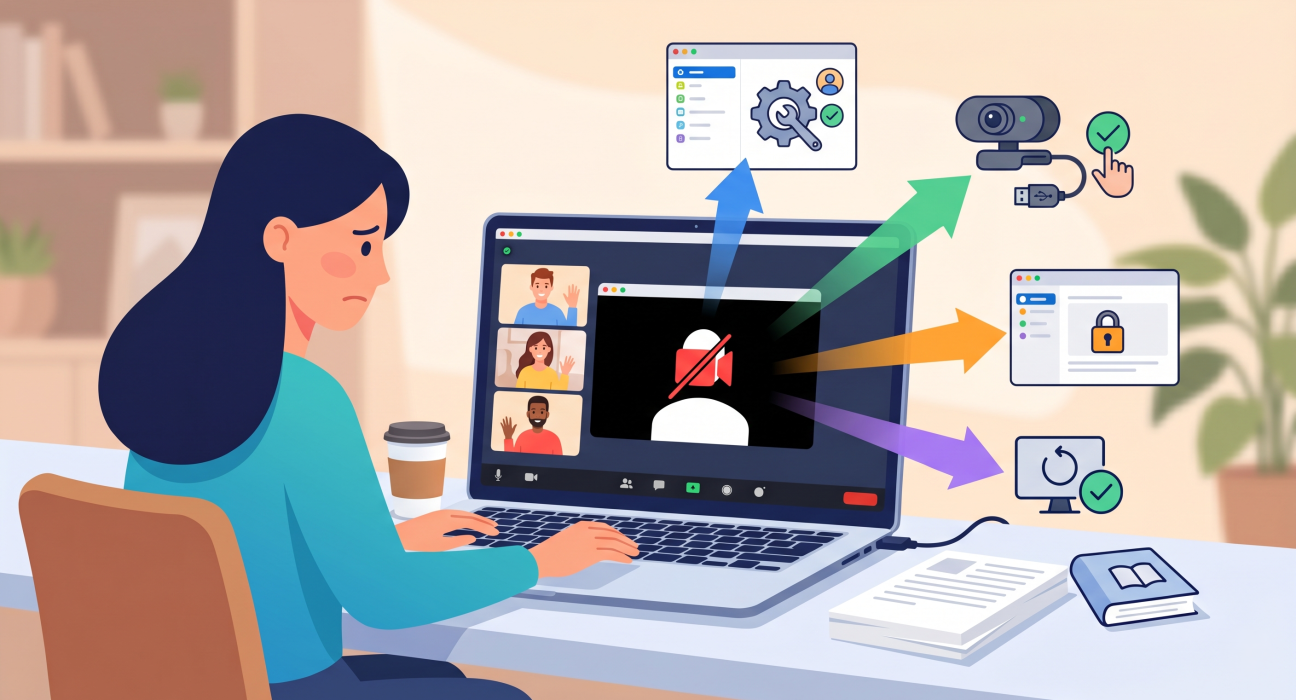
В современных реалиях видеоконференции стали неотъемлемой частью нашей профессиональной и личной жизни. Платформа Zoom обеспечивает связь между коллегами, учителями и учениками, родственниками на разных континентах. Однако технические сбои могут испортить даже самую тщательно спланированную встречу. Ситуация, когда вы присоединяетесь к важному совещанию, а вместо вашего лица на экране появляется черный квадрат или перечеркнутая иконка видео, вызывает немалый стресс. В этом экспертном руководстве мы детально разберем все возможные причины таких неисправностей и предоставим действенные инструкции для их устранения.
Основные причины: почему в зуме не работает камера
Технические проблемы с программами для коммуникации — явление распространенное и касается разных платформ. Например, пользователи мессенджеров часто сталкиваются с подобными вызовами, ища информацию о том, почему не работает вайбер или другие популярные приложения. Проблемы с видеосвязью в Zoom имеют похожую природу: они могут быть вызваны как банальными системными запретами, так и более глубокими программными или аппаратными конфликтами. Давайте детальнее разберемся, почему в зуме не работает камера и какие именно факторы чаще всего приводят к этой проблеме.
Аппаратные неисправности и физические препятствия
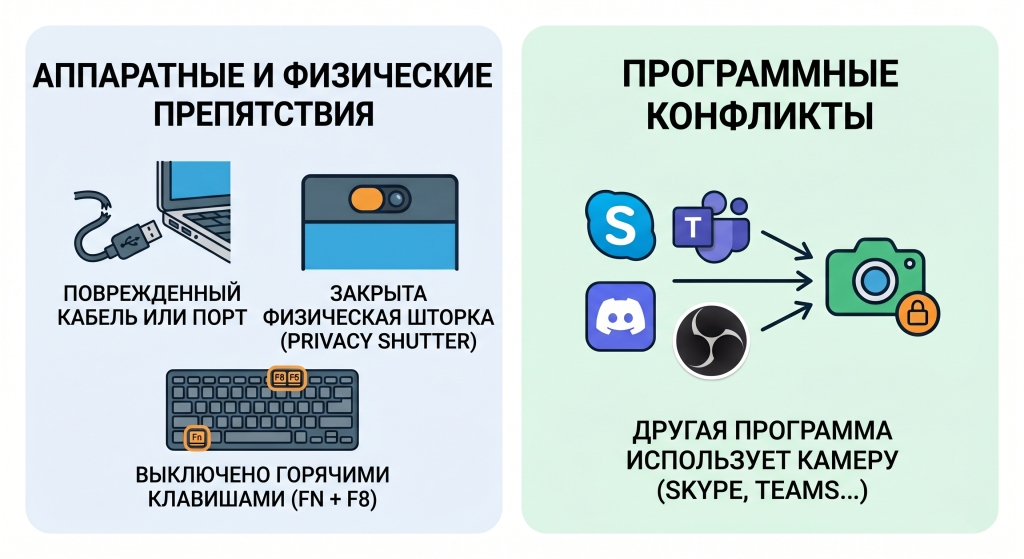
Прежде чем углубляться в настройки операционной системы, стоит исключить физические причины. Если вы используете внешнюю веб-камеру, возможно, отошел кабель USB или повредился сам разъем. Также многие современные ноутбуки оснащены физическими шторками конфиденциальности — небольшими ползунками над объективом. Если эта шторка закрыта, система будет распознавать камеру, но транслировать только черный экран. Кроме того, на некоторых моделях клавиатур есть специальные функциональные клавиши (например, F8 или комбинация Fn+Camera), которые на аппаратном уровне отключают питание модуля видеозахвата.
Программные конфликты и блокировка сторонними приложениями
Камера вашего устройства — это ресурс, который может использовать только одна программа одновременно. Если у вас в фоновом режиме открыт Skype, Microsoft Teams, Discord или программа для стриминга (например, OBS Studio), они могут перехватить доступ к видео. В таком случае Zoom просто не сможет подключиться к устройству, поскольку оно уже занято другим процессом.
Пошаговая инструкция: что делать, если в Zoom не работает камера
Когда вы сталкиваетесь с этой неприятной ситуацией непосредственно во время звонка, нужны быстрые и эффективные действия. Ниже приведен алгоритм, который поможет оперативно вернуть изображение. Сейчас мы разберем пошагово, что делать, если в Zoom не работает камера, начиная с самых простых шагов.
Проверка базовых настроек в самом приложении
Чаще всего проблема кроется в неправильно выбранном устройстве внутри самой программы. Ось краткий чек-лист действий непосредственно в окне конференции:
- Нажмите на стрелочку рядом с кнопкой «Включить видео» на нижней панели инструментов.
- Убедитесь, что в списке камер выбрано правильное физическое устройство, а не виртуальная камера (например, OBS Virtual Camera).
- Зайдите в раздел «Настройки видео» и снимите галочку с пункта «Выключить мое видео при подключении к конференции», если она там установлена.
- Проверьте предварительный просмотр: если в настройках вы видите себя, проблема может быть в качестве соединения или на стороне собеседника.
Настройка конфиденциальности в операционной системе (Windows и macOS)
Современные операционные системы очень тщательно относятся к приватности пользователей. Если операционная система блокирует доступ приложений к объективу, вы увидите ошибку. Достаточно часто не работает камера в зуме именно из-за отсутствия системных разрешений.
Для пользователей Windows 10/11: Вам необходимо перейти в меню «Пуск» -> «Параметры» -> «Конфиденциальность» (или «Конфиденциальность и защита») -> «Камера». Там обязательно включите общий переключатель «Разрешить приложениям доступ к камере». Далее прокрутите страницу вниз до раздела классических приложений (desktop apps) и убедитесь, что Zoom Meetings имеет необходимые разрешения.
Для пользователей macOS: Откройте «Системные настройки» -> «Безопасность и конфиденциальность» -> вкладка «Конфиденциальность». В левом меню найдите пункт «Камера». Нажмите на иконку замка в левом нижнем углу, введите пароль администратора и поставьте галочку напротив иконки Zoom. После этого обязательно перезапустите приложение, чтобы изменения вступили в силу.
Более глубокая диагностика: драйверы и антивирусы
Если предыдущие шаги не дали результата, проблема может быть глубже и требовать вмешательства в системные файлы или настройки безопасности.
Как обновить драйверы веб-камеры
Устаревшие, поврежденные или несовместимые драйверы — распространенная причина сбоев в работе оборудования после крупных обновлений Windows. Если видео отсутствует во всех программах, а не только в клиенте для конференций, следует обновить программное обеспечение вашего устройства. Вот подробный список шагов для обновления драйвера:
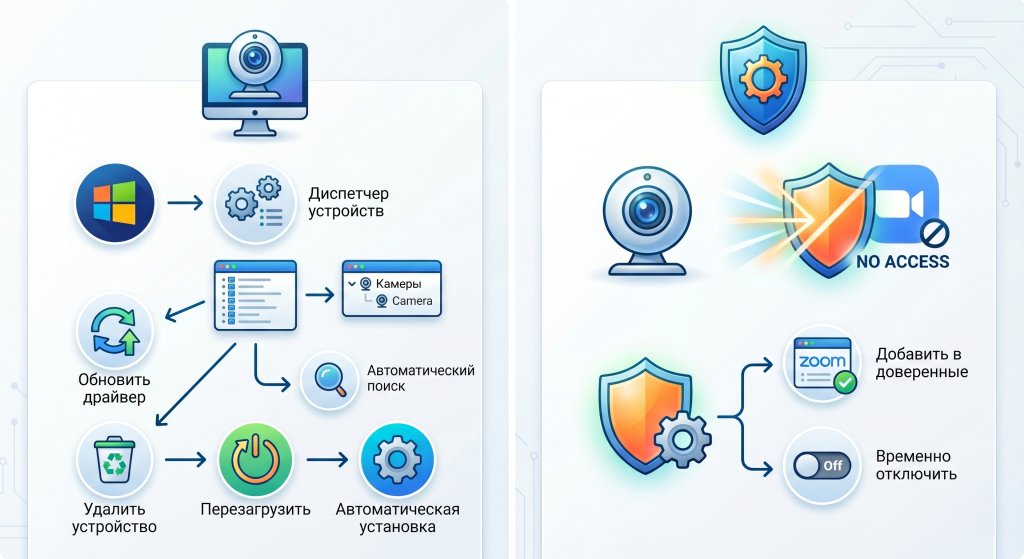
- Нажмите правой кнопкой мыши на меню «Пуск» и выберите «Диспетчер устройств».
- Найдите в списке раздел «Камеры» или «Устройства обработки изображений» и разверните его.
- Нажмите правой кнопкой мыши на название вашей камеры и выберите «Обновить драйвер».
- Выберите опцию «Автоматический поиск обновленных драйверов».
- Если система не найдет новых драйверов, попробуйте выбрать «Удалить устройство», а затем перезагрузите компьютер — Windows автоматически установит базовый драйвер при включении.
Влияние антивирусных программ на захват видео
Некоторые комплексные антивирусные программы (например, Kaspersky, Bitdefender, ESET, Norton) имеют встроенный модуль защиты веб-камеры от шпионажа. Этот модуль может агрессивно блокировать любые попытки программ получить доступ к видеопотоку. Зайдите в настройки вашего антивируса, найдите раздел «Защита приватности» или «Защита веб-камеры» и добавьте Zoom в список доверенных программ (белый список) или временно отключите эту функцию для проверки.
Решение проблем с видео на мобильных устройствах (iOS и Android)
Пользователи смартфонов и планшетов также часто жалуются на отсутствие картинки во время звонков. Архитектура мобильных операционных систем предусматривает жесткий контроль за разрешениями.
На устройствах iOS (iPhone, iPad) перейдите в «Настройки», прокрутите вниз до списка установленных приложений и найдите там Zoom. Убедитесь, что переключатель возле пункта «Камера» светится зеленым цветом. Также проблема может заключаться в ограничениях экранного времени: проверьте «Настройки» -> «Экранное время» -> «Контент и конфиденциальность», не заблокирована ли камера там.
Для смартфонов на базе Android путь выглядит так: «Настройки» -> «Приложения» -> «Все приложения» -> найдите Zoom -> «Разрешения приложения» -> «Камера». Здесь должен быть выбран вариант «Разрешить только во время использования приложения». Кроме того, на Android стоит регулярно очищать кэш программы, что также помогает устранить мелкие системные зависания.
Частые проблемы с видео в Zoom и пути их решения
Для вашего удобства мы систематизировали самые распространенные симптомы, их причины и методы устранения в удобную справочную таблицу.
| Симптом (Что вы видите на экране) | Вероятная причина | Способ решения проблемы |
|---|---|---|
| Сплошной черный экран вместо видео | Закрыта физическая шторка или блокировка антивирусом. | Открыть шторку на корпусе устройства; проверить настройки приватности в антивирусе. |
| Серый фон с перечеркнутой иконкой камеры | Отсутствуют разрешения в настройках конфиденциальности ОС. | Предоставить разрешения через меню «Конфиденциальность» (Windows) или «Безопасность и конфиденциальность» (macOS). |
| Изображение зависает или покрывается «квадратами» | Проблемы с пропускной способностью интернета или нехватка ресурсов процессора. | Подключиться к роутеру через кабель; закрыть лишние ресурсоемкие вкладки в браузере. |
| Ошибка «Cannot select this camera» | Камеру использует другая программа в фоновом режиме. | Закрыть Skype, Teams, Discord и другие мессенджеры; перезагрузить ПК. |
| Отсутствие камеры в выпадающем списке Zoom | Не установлены драйверы или аппаратное отключение (кнопка на клавиатуре). | Обновить драйверы в «Диспетчере устройств»; проверить клавиши Fn на клавиатуре ноутбука. |
Вывод
Проблемы с видеосвязью во время важных онлайн-встреч могут выбить из колеи кого угодно. Однако, понимая алгоритм диагностики, вы сможете быстро и без паники восстановить работу оборудования. Помните, что чаще всего причина скрывается в простых вещах: закрытой шторке, устаревших драйверах или отсутствии банальных разрешений в настройках конфиденциальности операционной системы. Регулярно обновляйте приложение клиента конференций и операционную систему вашего устройства, тестируйте оборудование заранее перед важными звонками, и технические сбои больше не станут помехой вашей эффективной коммуникации.
Часто задаваемые вопросы (F.A.Q.)
Вот ответы на самые частые вопросы пользователей, сталкивающихся с проблемами камеры в Zoom.
Чаще всего проблема заключается в закрытой физической шторке на объективе или случайном нажатии горячих клавиш (например, комбинации Fn+F8, которая отключает питание камеры). Также стоит проверить «Диспетчер устройств» — возможно, необходимо обновить драйверы веб-камеры, или же ваш антивирус блокирует доступ к видео по соображениям безопасности.
Сначала убедитесь, что вы не закрыли объектив пальцем или шторкой конфиденциальности. Далее зайдите в настройки видео непосредственно в Zoom (стрелочка рядом с иконкой камеры) и проверьте, выбрана ли в списке ваша реальная физическая камера, а не виртуальная (например, OBS Virtual Camera).
Этот значок означает, что операционная система не даёт приложению доступ к объективу. Проверьте настройки конфиденциальности вашего компьютера: в Windows это «Параметры» -> «Конфиденциальность» -> «Камера», а на Mac — «Системные параметры» -> «Безопасность и конфиденциальность». Убедитесь, что напротив Zoom стоит галочка, разрешающая использование видео.
Эта ошибка возникает, когда вашу веб-камеру уже «захватила» другая программа в фоновом режиме. Возможно, у вас открыты Skype, Discord, Microsoft Teams или программа для стриминга. Полностью закройте эти приложения (желательно через Диспетчер задач) и попробуйте включить видео в Zoom ещё раз. Альтернативный вариант — просто перезагрузить устройство.
На мобильных устройствах (как iOS, так и Android) причина почти всегда кроется в отсутствии системных разрешений. Зайдите в общие настройки вашего смартфона, найдите в списке всех приложений Zoom и убедитесь, что у пункта «Камера» активировано разрешение (переключатель горит зелёным или выбран вариант «Разрешать только во время использования приложения»).